
BleachBit для Windows
- 6.0.4
- 11 / 10 / 8.1 / 8 / 7
- 27.09.26
- 0.0
- Andrew Ziem
-
Язык:


 и другие...
- Файл проверен через VirusTotal. Угрозы не обнаружены
Windows показывает жёлтый или красный индикатор на диске C. При этом ничего «тяжёлого» вы вроде бы не устанавливали. Обычно виноваты не сами программы — виновато то, что остаётся после них.
Это кэш браузера, временные файлы обновлений и логи. Сюда же добавляются забытые cookies и записи в реестре от давно удалённого софта. BleachBit для Windows умеет находить именно такие накопления. Причём делает это выборочно, без обещаний «магического ускорения компьютера».
Кому пригодится программа и в каких ситуациях
BleachBit одинаково подходит и тем, кто хочет освободить место, и тем, кому важна приватность. Например, перед продажей или передачей ноутбука полезно затереть свободное место. Тогда удалённые файлы нельзя будет восстановить обычными средствами.
Разработчикам программа тоже пригодится. Начиная с версии 6.0.2 в BleachBit добавили чистильщики для нескольких редакторов кода. Среди них — VS Code, Cursor, Windsurf, Devin и Claude Code. Эти инструменты незаметно копят кэш и временные файлы, о которых редко кто вспоминает.
Ещё один частый сценарий — подготовка системы перед резервным копированием. Убрав мусор заранее, вы получаете более компактный и быстрый бэкап.
Что умеет BleachBit сверх стандартной очистки диска
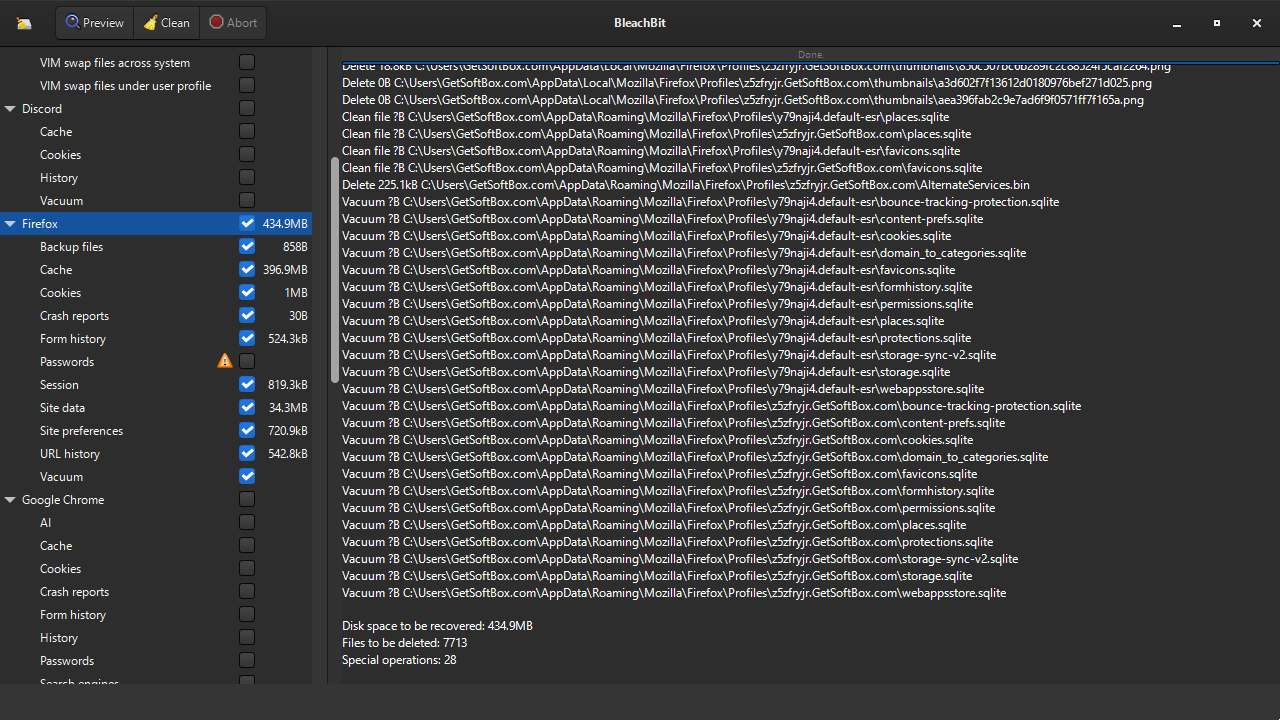
— Точечная очистка вместо огульного удаления. Программа показывает список файлов через Preview и ничего не трогает без подтверждения.
— Шреддер — файлы перезаписываются, а не просто отправляются в корзину.
— Затирание свободного места на диске, чтобы усложнить восстановление уже удалённых файлов.
— Импорт правил Winapp2.ini — открытая база с тысячами дополнительных чистильщиков для других программ.
— Командная строка для автоматизации и собственные правила очистки на языке CleanerML.
— Отдельные модули для реестра Windows (например, списков MRU) и «рассеянного» мусора вроде файлов Thumbs.db.
Плюсы и минусы после реального использования
Из явных плюсов — открытый исходный код и лицензия GPLv3. Любой желающий может посмотреть, что именно делает программа, а не просто довериться описанию. Кроме того, в BleachBit нет встроенной рекламы и платной «PRO»-версии.
Программа не предлагает поставить дополнительный софт — весь функционал доступен сразу. Отдельно радует портативная версия: архив можно распаковать даже на флешке, ничего не устанавливая.
При этом есть и слабые места. Актуальная ветка 6.x требует Windows 10 или 11. На более старых системах придётся ставить отдельную устаревшую версию 4.7.0. Она уже не получает новых обновлений безопасности в том же темпе.
Интерфейс скорее функциональный, чем эффектный: тем, кто ищет красивую «панель здоровья компьютера», BleachBit покажется суховатым. Наконец, при чистке реестра стоит быть внимательным. Программа честно предупреждает о рисках, но невнимательный пользователь всё равно может отметить лишний пункт.
Первые шаги после установки
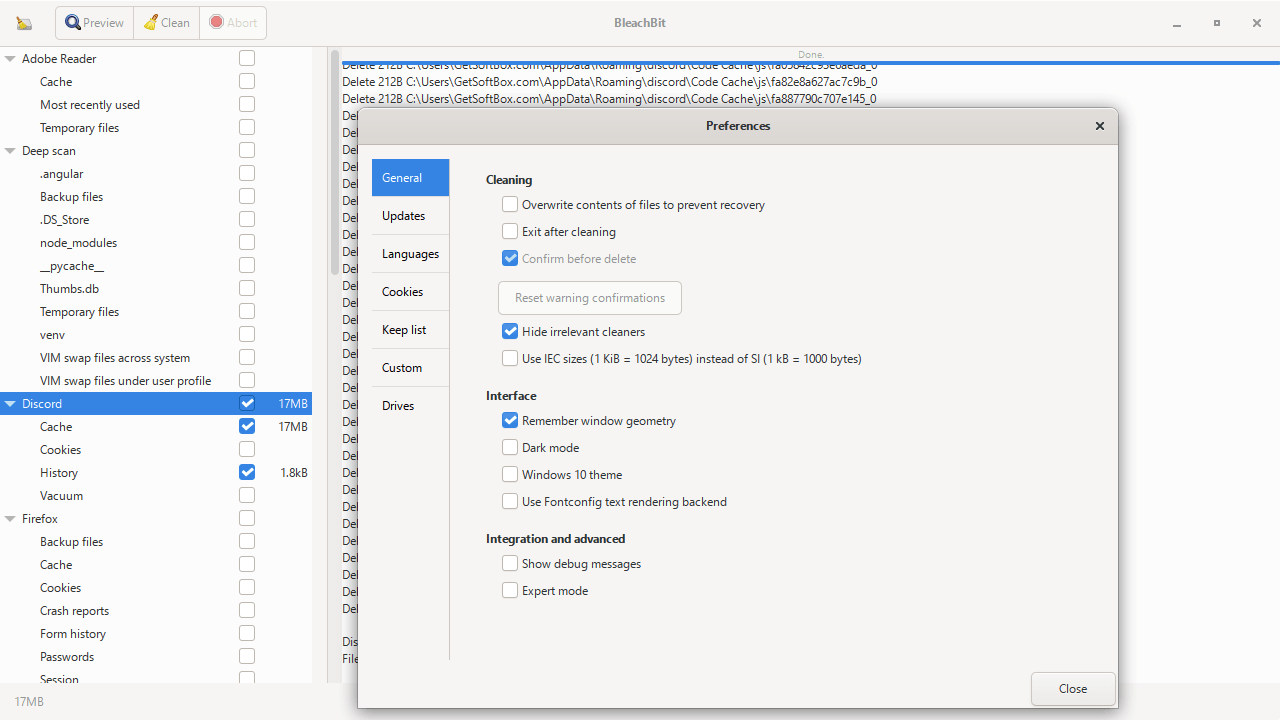
После установки стоит сразу зайти в Preferences. Там же стоит выбрать язык интерфейса — русский в списке есть. Рядом — ещё почти семь десятков других языков.
Затем нужно отметить категории для очистки: браузер, систему, отдельные приложения. Дальше — нажать Preview, просмотреть список файлов и только потом Delete. Продвинутым пользователям имеет смысл сразу подключить Winapp2.ini — это заметно увеличит число доступных чистильщиков.
Если нужна более узкая задача — только удаление файлов по расписанию, — присмотритесь к Eraser. Это ещё один open source проект под GPLv3. Он специализируется на шреддинге и встраивается в контекстное меню проводника.
А если сначала хочется понять, что именно занимает место на диске, пригодится WinDirStat. Это бесплатный визуализатор занятого пространства с наглядной картой каталогов.
Скриншоты BleachBit:
Скачать BleachBit для Windows бесплатно:
FAQ — Часто задаваемые вопросы о BleachBit
Чем BleachBit отличается от CCleaner?
Главное отличие — открытый исходный код: у BleachBit его может проверить кто угодно, а код CCleaner закрыт, и сама программа принадлежит коммерческой компании с платной Pro-версией. BleachBit не предлагает платных апгрейдов и не показывает предложений установить сторонний софт.
Антивирус или Windows SmartScreen блокирует установщик — стоит ли беспокоиться?
Разработчик подписывает установщик цифровой подписью (Authenticode) на имя Andrew Ziem, что снижает число ложных срабатываний, но не исключает их полностью. Если предупреждение появилось, стоит свериться с контрольными суммами на официальном сайте, а не игнорировать проверку источника файла.
Как перенести настройки BleachBit при переустановке или переходе на новый компьютер?
Все параметры хранятся в одном файле bleachbit.ini: для установленной версии — в папке %AppData%\BleachBit, для портативной — рядом с bleachbit.exe. Достаточно скопировать этот файл на новое место, чтобы сохранить список исключений и остальные настройки.
Можно ли восстановить файлы после удаления через BleachBit?
При включённой функции Shred данные перезаписываются, что делает восстановление обычными программами возврата файлов практически невозможным на классических жёстких дисках. На SSD из-за технологии выравнивания износа (wear-leveling) гарантии менее абсолютны — это общее ограничение любых программ с перезаписью, а не особенность именно BleachBit.
Что происходит во время выполнения функции «Очистить свободное место»?
Этот процесс полностью перезаписывает пустые секторы вашего накопителя случайными наборами битов. Данная процедура гарантирует невозможность восстановления ранее удаленных файлов специальными программами. Безусловно, функция очень полезна перед продажей или передачей жесткого диска другому человеку.
Похожие программы на BleachBit:






Видео обзор BleachBit:
Отзывы для BleachBit:
Отзывов ещё нет. Напишите первым.

Популярные программы











