
VirtualBox для Windows
- 7.2.20.175154
- 11 / 10 / 8.1 / 8
- 23.09.26
- 0.0
- Oracle
-
Язык:


 и другие...
- Файл проверен через VirusTotal. Угрозы не обнаружены
VirtualBox для Windows
VirtualBox — это мощная программа для виртуализации, которая позволяет запускать несколько операционных систем на одном компьютере одновременно. С её помощью можно установить Linux, старые версии Windows или другие ОС внутри отдельного виртуального окружения без необходимости менять основную систему. Благодаря этому Виртуалбокс отлично подходит для тестирования программ, обучения, работы с серверными средами и безопасного запуска подозрительных файлов.
Программа отличается простым интерфейсом и гибкими настройками. Даже начинающий пользователь сможет создать виртуальную машину за несколько минут. Кроме того, VirtualBox поддерживает снимки системы, общие папки, USB-устройства и аппаратное ускорение. Поэтому приложение подходит как для домашних задач, так и для профессионального использования.
Возможности Виртуалбокс
VirtualBox предоставляет широкий набор функций для комфортной работы с виртуальными системами. Пользователь может запускать несколько виртуальных машин одновременно, распределять ресурсы процессора и оперативной памяти, а также подключать сетевые адаптеры для тестирования локальных сетей.
Среди основных возможностей программы:
- запуск Linux, Windows и других ОС внутри Windows;
- создание снимков состояния системы;
- поддержка USB-устройств;
- работа с виртуальными дисками;
- настройка сетевых подключений;
- общий буфер обмена между системами;
- поддержка полноэкранного режима;
- импорт и экспорт виртуальных машин.
Кроме того, VirtualBox регулярно обновляется и получает улучшения совместимости с современным оборудованием. Благодаря этому программа стабильно работает даже на новых версиях Windows.
Для чего используют VirtualBox
Многие пользователи устанавливают VirtualBox для тестирования программ без риска для основной системы. Например, можно проверить неизвестное приложение в отдельной виртуальной среде. Такой подход помогает избежать заражения системы вредоносным ПО.
Разработчики часто используют VirtualBox для проверки сайтов и приложений в разных операционных системах. Студенты и системные администраторы применяют программу для изучения Linux, настройки серверов и работы с сетями. При этом все изменения остаются внутри виртуальной машины и не затрагивают основной компьютер.
Преимущества программы
VirtualBox остаётся одной из самых популярных программ виртуализации благодаря удачному сочетанию функциональности и удобства. Приложение не требует сложной настройки, быстро устанавливается и поддерживает большое количество гостевых систем.
Основные преимущества:
- стабильная работа;
- поддержка современных версий Windows;
- высокая производительность;
- удобное управление виртуальными машинами;
- поддержка снимков системы;
- совместимость с различными форматами виртуальных дисков.
Кроме того, программа отлично подходит как для новичков, так и для опытных пользователей.
Скачать VirtualBox для Windows
На GetSoftBox.com вы можете скачать VirtualBox для Windows быстро и без регистрации. Мы публикуем только проверенные версии программ без вирусов, рекламы и скрытых установщиков. Все файлы регулярно обновляются, поэтому вы всегда получаете актуальную версию приложения.
Бесплатные и открытые программы для Windows и Android. Скачивайте только проверенный софт без вирусов и рекламы. На GetSoftBox.com вы найдёте лучшие бесплатные и open source приложения для работы, общения и творчества. Все программы безопасны, регулярно обновляются и доступны для загрузки напрямую — быстро, удобно и бесплатно.
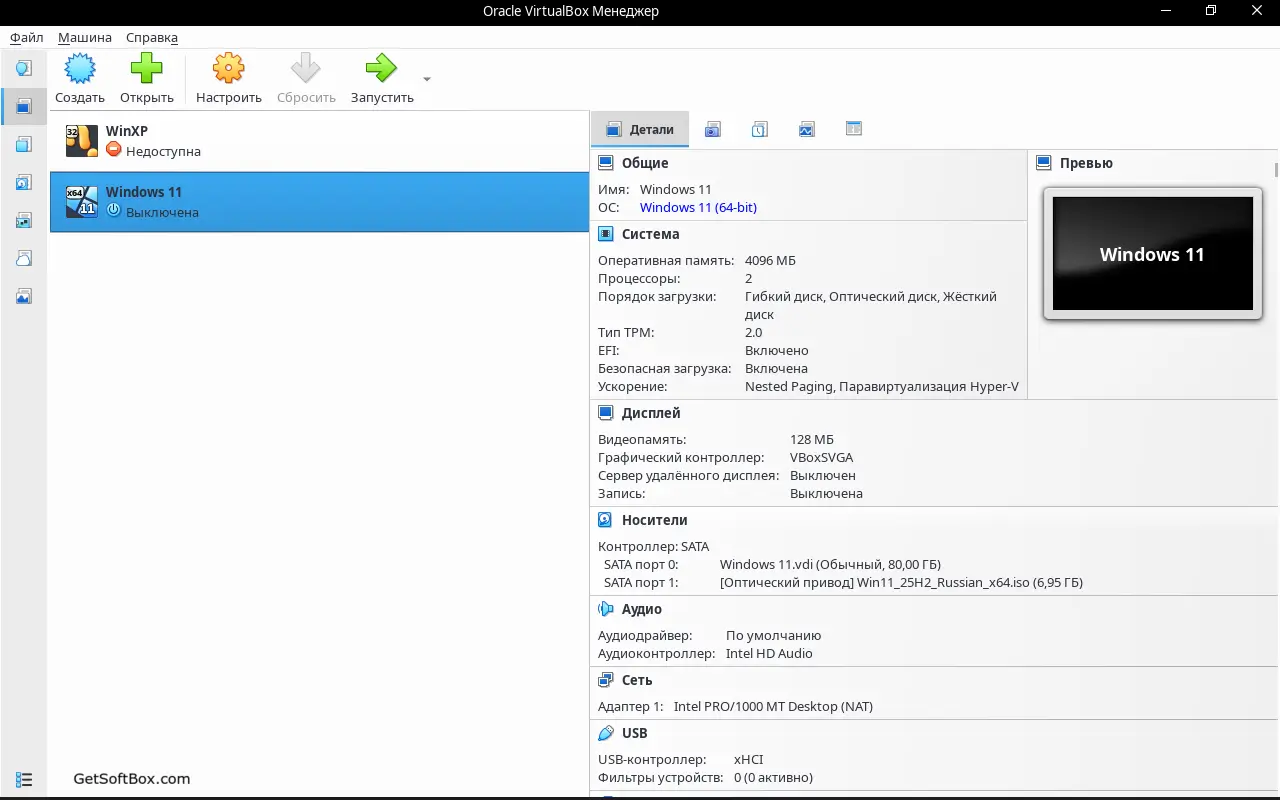
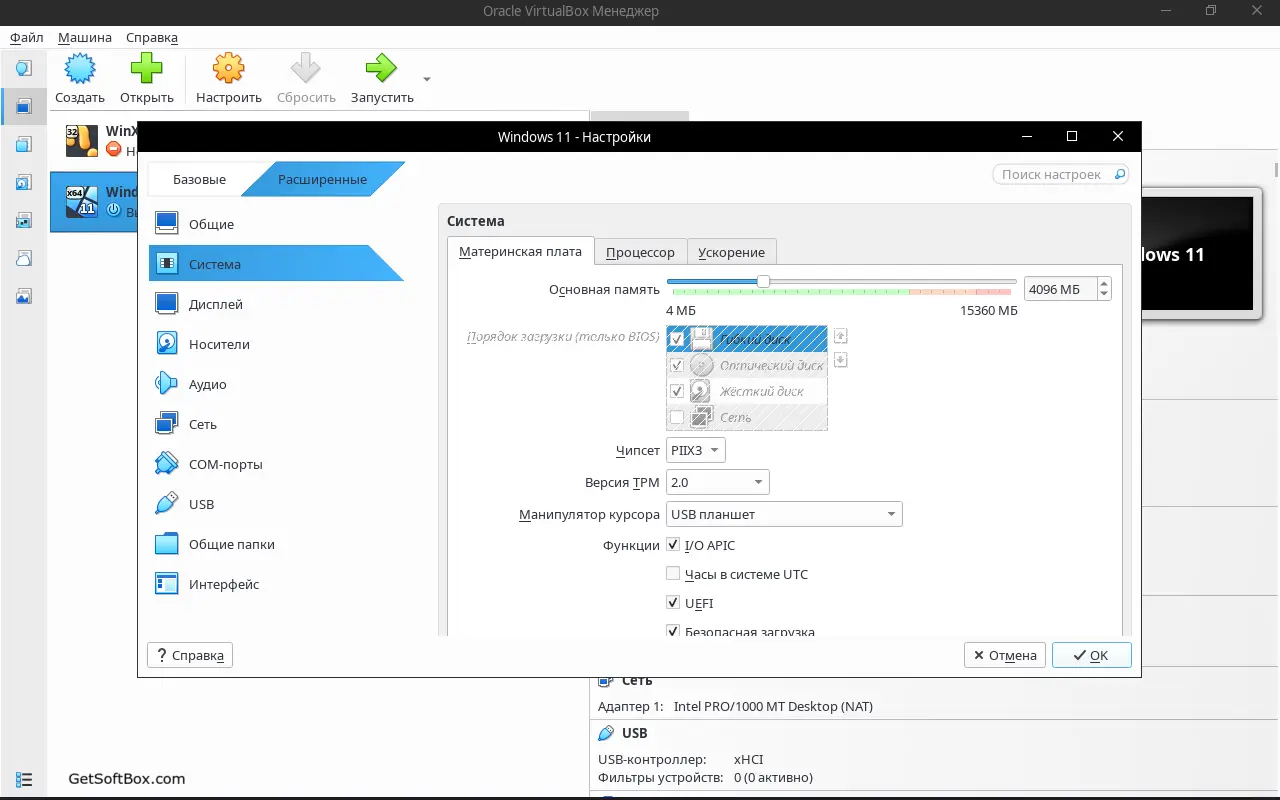
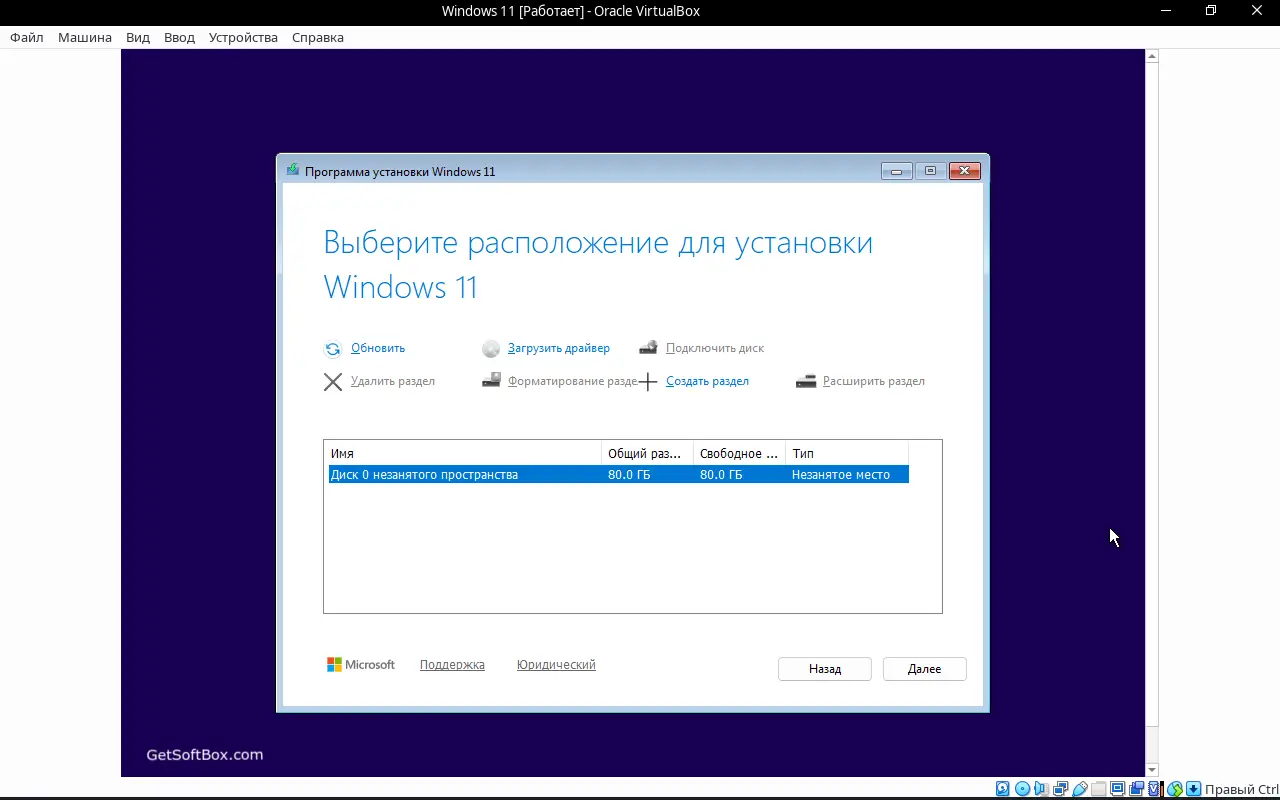
Скриншоты VirtualBox:
FAQ: Частые вопросы о VirtualBox
Влияет ли работа виртуальной машины на производительность основной Windows?
Да, VirtualBox резервирует часть ресурсов вашего компьютера (оперативную память, ядра процессора и место на диске) для нужд гостевой системы. Однако вы сами гибко настраиваете эти лимиты в меню программы. Когда виртуальная машина выключена, она не потребляет ничего, кроме места на накопителе.
Можно ли перенести готовую и настроенную виртуальную систему на другой компьютер?
Конечно. Инструмент поддерживает функцию экспорта и импорта виртуальных машин (в формате OVF/OVA). Вы можете упаковать всю гостевую ОС со всеми установленными программами в один файл и развернуть её на любом другом ПК, ноутбуке или даже сервере.
Нужно ли перезагружать компьютер, чтобы переключиться на другую операционную систему?
Нет. Виртуальная машина работает как обычная программа в окне. Вы можете одновременно серфить в браузере на вашей основной Windows и компилировать код в виртуальном Linux, просто переключаясь между окнами.
Поддерживает ли программа подключение USB-устройств?
Да, вы можете «пробросить» флешку, веб-камеру, принтер или внешний жесткий диск напрямую в гостевую операционную систему. Устройство будет распознано так, будто оно физически подключено именно к виртуальной машине.
Похожие программы на VirtualBox:






Видео обзор VirtualBox:
Отзывы для VirtualBox:
Отзывов ещё нет. Напишите первым.

Популярные программы











