
7-Zip для Windows
- 26.03
- 11 / 10 / 8 / 7 / Vista / XP
- 08.09.26
- 0.0
- Igor Pavlov
-
Язык:


 и другие...
- Файл проверен через VirusTotal. Есть сомнения.
7-Zip для Windows: архиватор одного программиста против больших конкурентов
Архиватор 7-Zip с 1999 года делает один человек — программист Игорь Павлов. За прошедшие годы интерфейс почти не изменился. Зато сама программа обросла десятками форматов и переводом почти на девяносто языков. При этом 7-Zip остаётся полностью бесплатным и открытым, без рекламных баннеров и подписок. Такой архиватор одинаково хорошо работает и на стареньком ноутбуке, и на новом ПК. Именно такие программы — бесплатные, открытые и без скрытых условий — и составляют основу каталога GetSoftBox.
Кому в реальности пригодится этот архиватор
7-Zip выбирают не только системные администраторы, которым нужна консольная версия для автоматических бэкапов по расписанию. Например, дизайнеры и фотографы используют его, чтобы сжать десятки RAW-файлов перед отправкой клиенту. Кроме того, программистам эта программа помогает распаковывать нестандартные архивы вроде ISO-образов, DEB-пакетов или старых CHM-справок. Даже владельцы бюджетных ноутбуков с Windows 7 ценят 7-Zip: программа почти не грузит систему. Те, кто годами копит личный архив фотографий и документов, тоже выбирают 7-Zip. Открытый формат не привязывает к одной компании и останется читаемым и через десять лет.
Что 7-Zip умеет такого, чего нет у большинства архиваторов
Формат 7z с алгоритмом LZMA — не единственная причина держать эту программу под рукой. Вот что выделяет её на фоне похожих инструментов.
- Родной формат 7z обычно сжимает файлы плотнее, чем ZIP или RAR — особенно текст и код.
- При этом программа распаковывает десятки форматов — от RAR и ISO до DEB и MSI. Создавать новые RAR-архивы 7-Zip, впрочем, не умеет: мешает лицензия формата.
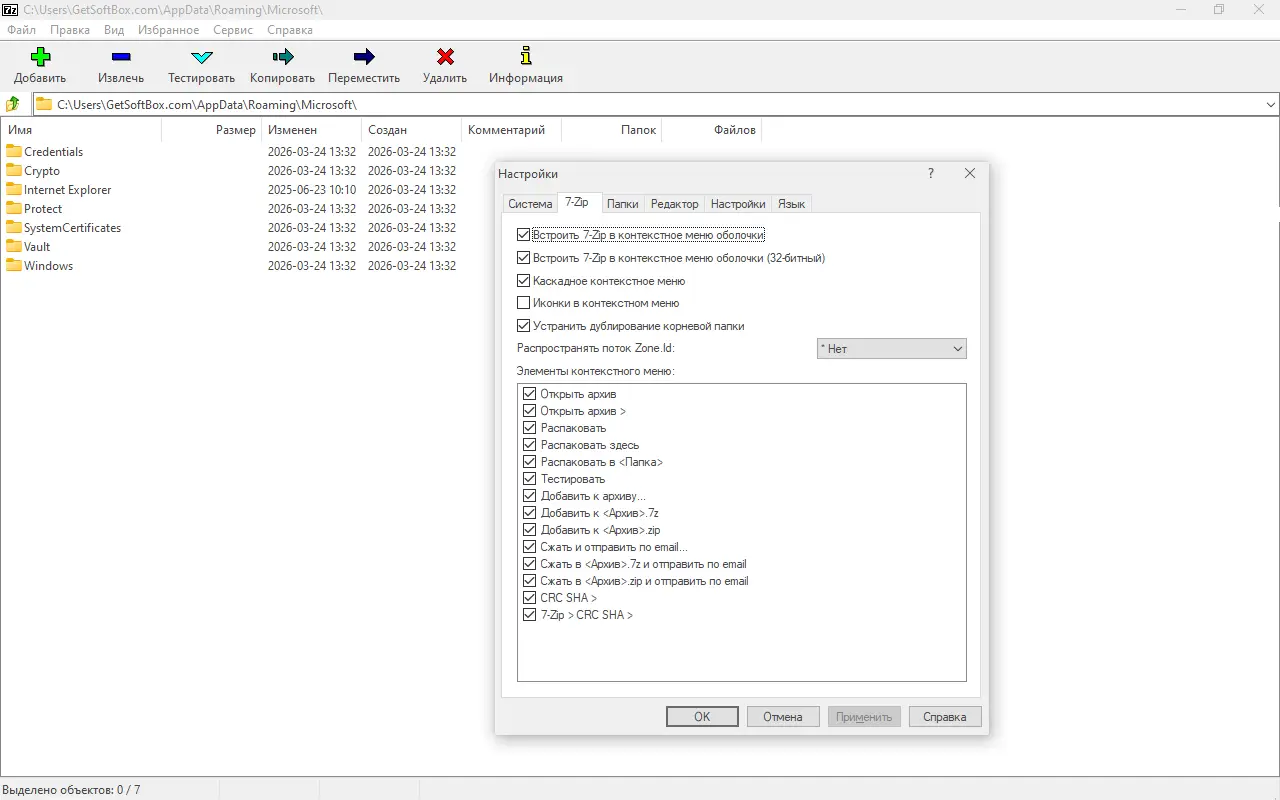
- Контекстное меню проводника позволяет паковать и распаковывать файлы прямо из папки, без лишних окон.
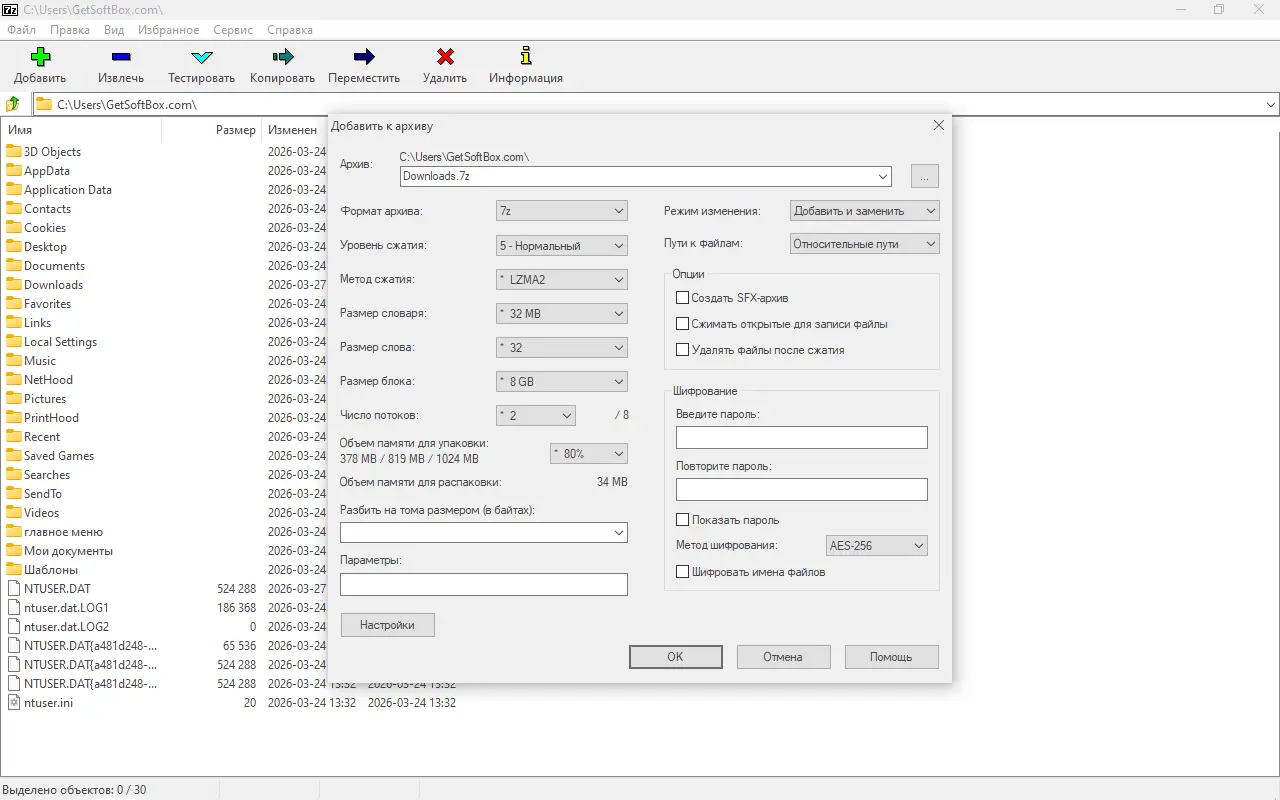
- Шифрование AES-256 защищает не только содержимое файлов, но и — в формате 7z — сами их имена.
- Архив можно разбить на тома фиксированного размера — удобно, если файл нужно записать на флешку или переслать по частям.
- Наконец, консольная версия 7z.exe встраивается в скрипты и планировщик задач для регулярных бэкапов.
- К тому же установщик весит меньше пары мегабайт и не тащит за собой рекламные модули или тулбары.
Что в 7-Zip нравится, а что вызывает вопросы
У 7-Zip хватает сильных сторон. Программа полностью бесплатна, не скрывает функции за платной подпиской и обычно сжимает файлы плотнее конкурентов. Она уверенно работает даже на Windows XP. А интерфейс, при всей внешней простоте, не перегружен лишними панелями. Однако и минусы здесь честно стоит назвать. Окно программы визуально не менялось много лет и выглядит архаично рядом с более современными аналогами. Создавать RAR-архивы 7-Zip не умеет — только распаковывать. Правда, для macOS или Linux официального графического клиента нет вовсе, есть лишь консольная версия.
Первые шаги после установки
Сразу после установки 7-Zip встраивается в контекстное меню проводника, поэтому отдельно ничего запускать не нужно. Чтобы создать архив, выделите файлы, кликните правой кнопкой и выберите пункт 7-Zip → «Добавить к архиву». В открывшемся окне стоит выбрать формат 7z и, если нужно, задать пароль с шифрованием AES-256. Для распаковки чужого архива действует та же логика: правый клик → «Извлечь файлы». Содержимое появится в отдельной папке рядом с архивом. После распаковки важных файлов не лишним будет проверить архив на целостность. Пункт «Тест архива» в том же контекстном меню запускает такую проверку за секунды.
Когда вместо 7-Zip стоит взглянуть на PeaZip
7-Zip — не единственный бесплатный архиватор с открытым кодом для Windows. Например, [PeaZip] решает похожие задачи через более современный интерфейс с вкладками. Там же есть встроенный поиск дубликатов файлов — функция, которой в 7-Zip просто нет. Зато 7-Zip компактнее и почти не занимает места на диске. Для разовой распаковки старого файла разница между программами едва заметна.
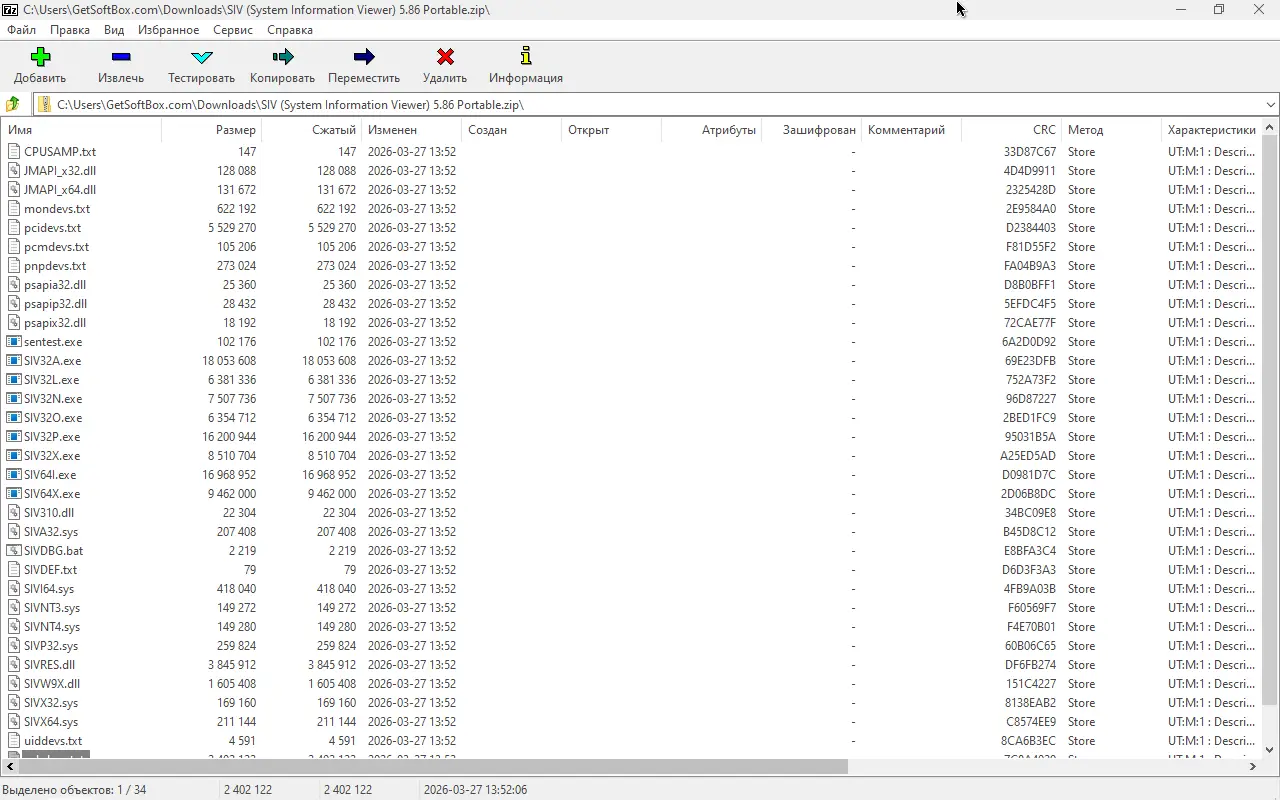
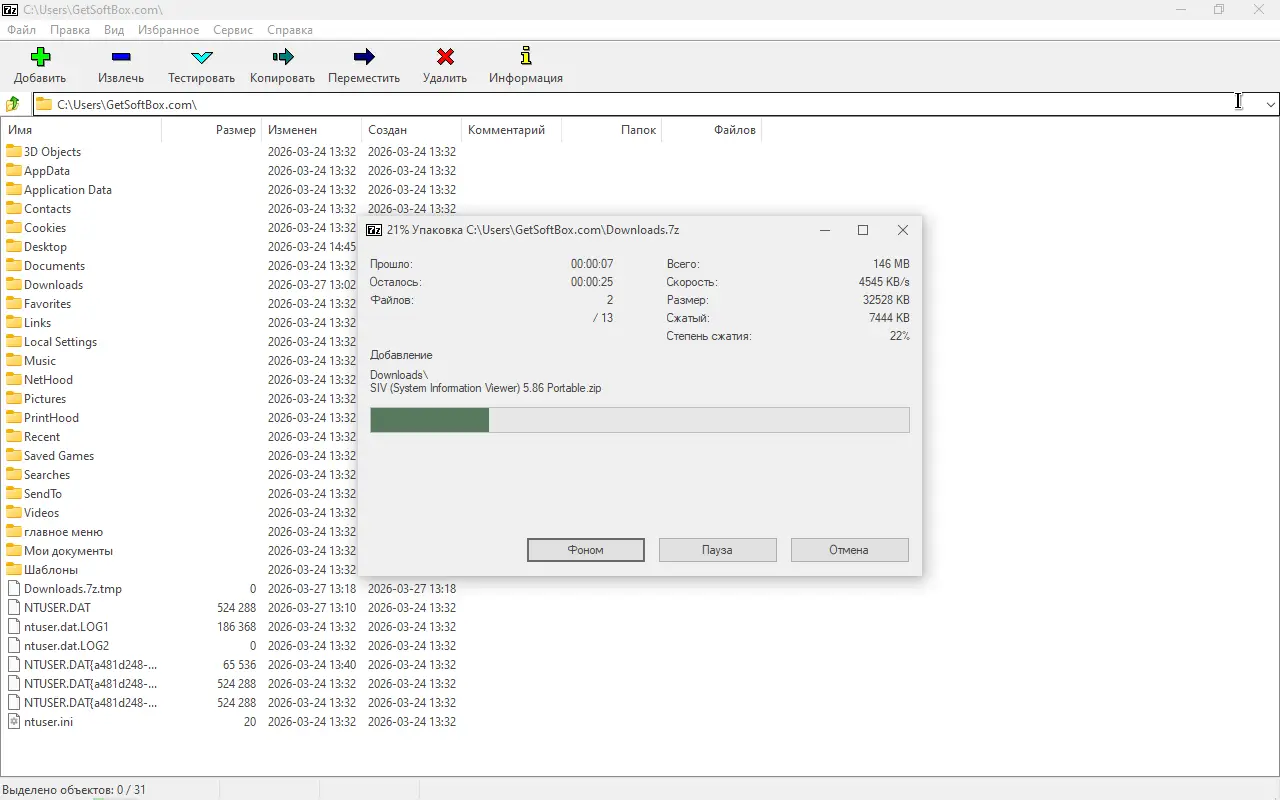
Скриншоты 7-Zip:
FAQ: Частые вопросы по работе с 7-Zip
Чем 7-Zip принципиально отличается от WinRAR?
7-Zip бесплатен и полностью открыт, тогда как WinRAR — платная программа с пробным периодом. Родной формат 7z обычно сжимает файлы плотнее, чем RAR, особенно текстовые данные. При этом создавать RAR-архивы умеет только сам WinRAR — это лицензионное ограничение формата.
Почему после распаковки ZIP-архива вместо имён файлов видны «кракозябры»?
Это случается со старыми ZIP-архивами, созданными в системах с другой кодировкой, например в устаревших DOS-программах. При этом 7-Zip позволяет вручную указать кодовую страницу для таких архивов в настройках программы. Обычно смена кодировки в параметрах сразу восстанавливает читаемые названия файлов.
Как перенести настройки 7-Zip при переустановке Windows?
Специального файла с настройками для переноса у 7-Zip нет: программа держит почти все параметры в реестре Windows. После переустановки системы проще заново поставить программу и отметить нужные форматы в настройках. Это займёт меньше минуты, так что переживать за потерю конфигурации не стоит.
Можно ли открыть RAR-архив в 7-Zip, если WinRAR не установлен?
Да, 7-Zip распаковывает RAR-архивы без установки других программ — эта возможность есть в программе с самого начала. А вот создать новый файл именно в формате .rar не получится: для этого нужен WinRAR. Для собственных архивов 7-Zip предложит свой формат 7z или обычный zip.
Насколько безопасно распаковывать в 7-Zip архивы, полученные от посторонних?
Сама программа работает полностью локально и никуда не отправляет содержимое файлов. Открытый исходный код при этом позволяет независимым специалистам проверять программу на уязвимости. Тем не менее файлы внутри чужого архива всё равно стоит проверить антивирусом. Это касается любого архиватора, а не только 7-Zip.
Похожие программы на 7-Zip:






Видео обзор 7-Zip:
Отзывы для 7-Zip:
Отзывов ещё нет. Напишите первым.

Популярные программы











