7-Zip для Windows
- 26.03
- 11 / 10 / 8 / 7 / Vista / XP
- 08.09.26
- 0.0
- Igor Pavlov
-
Мова:


 та інші...
- Файл перевірено через VirusTotal. Є сумніви.
7-Zip для Windows: архіватор, який десятиліттями обходиться без реклами і підписок
До появи 7-Zip стиснути кілька гігабайтів фотографій у компактний файл було непросто. Доводилося або платити за WinRAR, або миритися зі слабшим стисненням у звичайному ZIP. Програму з такою філософією — потужний стиск без жодної оплати — з 1999 року розробляє одна людина. Це програміст Ігор Павлов. Тому інтерфейс за ці роки майже не змінився. А от кількість підтримуваних форматів і мов перекладу виросла в рази. Саме такі програми — безкоштовні, відкриті й без прихованих умов — і складають основу каталогу GetSoftBox.
Хто насправді користується цим архіватором
Системні адміністратори цінують 7-Zip за консольну версію, яку легко вбудувати у сценарії резервного копіювання. До речі, дизайнери й фотографи стискають нею десятки RAW-файлів перед тим, як надіслати їх клієнту. Програмістам програма допомагає розпаковувати нестандартні архіви на кшталт ISO-образів, DEB-пакетів чи старих CHM-довідок. Навіть власники бюджетних ноутбуків із Windows 7 обирають 7-Zip, адже той майже не навантажує систему. Ті, хто роками накопичує особистий архів фотографій і документів, також обирають 7-Zip. Відкритий формат не прив’язує до однієї компанії.
Чим 7-Zip виділяється серед архіваторів
Формат стиснення — не єдина причина тримати цю програму під рукою. Ось що вирізняє її серед подібних інструментів.
- Рідний формат 7z зазвичай стискає файли щільніше, ніж ZIP чи RAR — особливо текст і код.
- При цьому програма розпаковує десятки форматів — від RAR та ISO до DEB і MSI. Створювати нові RAR-архіви 7-Zip, утім, не вміє: заважає ліцензія формату.
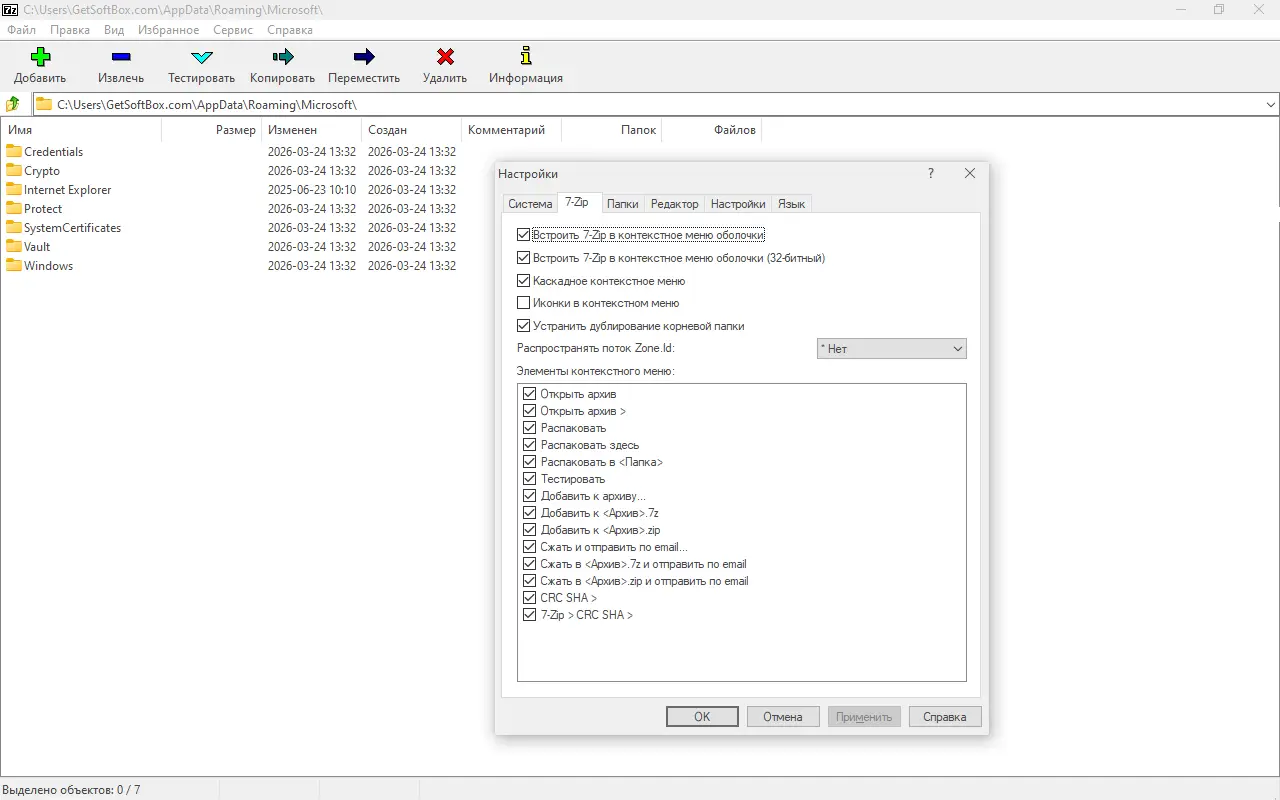
- Контекстне меню провідника дозволяє пакувати й розпаковувати файли просто з папки, без зайвих вікон.
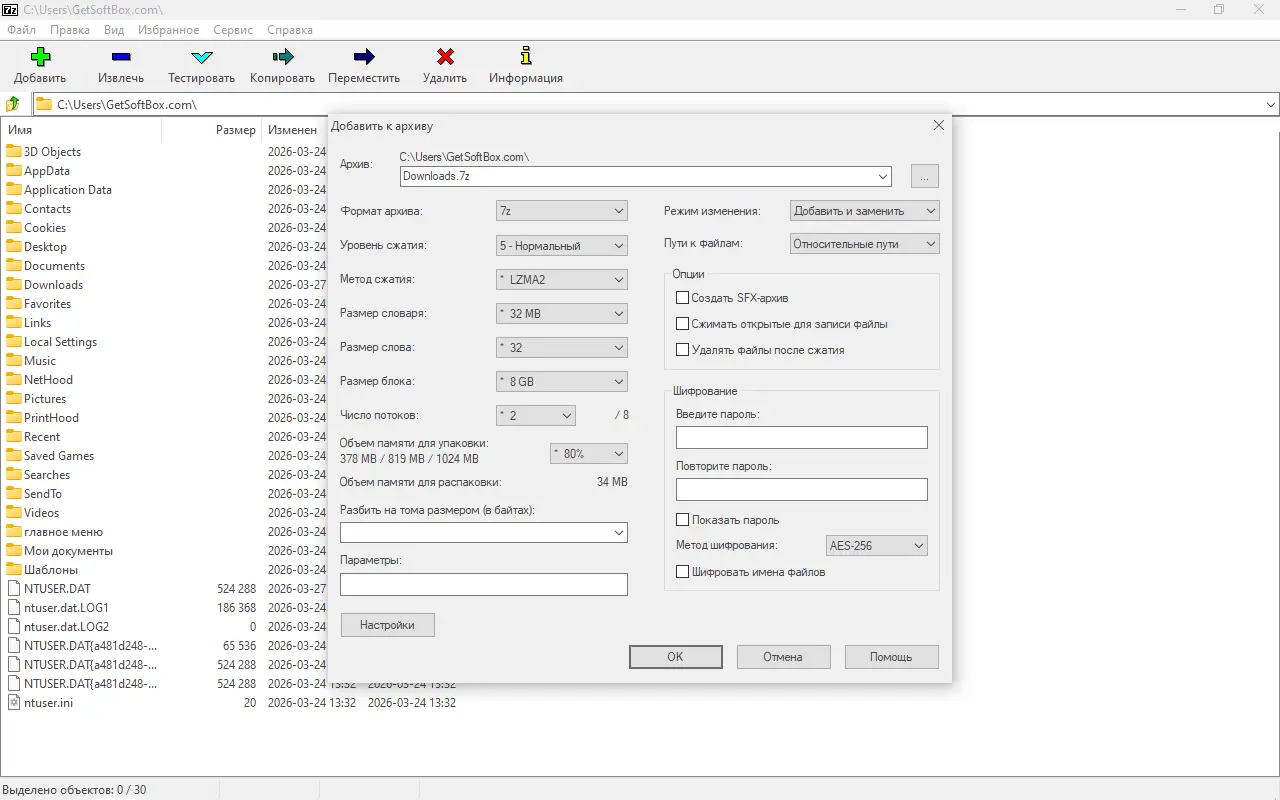
- Шифрування AES-256 захищає не лише вміст файлів, а й — у форматі 7z — самі їхні назви.
- Архів можна розділити на томи фіксованого розміру — зручно, якщо файл потрібно записати на флешку чи переслати частинами.
- Зрештою, консольна версія 7z.exe вбудовується у скрипти й планувальник завдань для регулярних бекапів.
- До того ж інсталятор важить менше двох мегабайтів і не тягне за собою рекламні модулі чи тулбари.
Що подобається в 7-Zip, а що викликає запитання
У 7-Zip чимало сильних сторін. Програма повністю безкоштовна, не ховає функції за платною підпискою і зазвичай стискає файли щільніше за конкурентів. Вона впевнено працює навіть на Windows XP. А інтерфейс, попри зовнішню простоту, не переобтяжений зайвими панелями. Однак і про мінуси варто сказати чесно. Вікно програми візуально не змінювалося роками і виглядає застаріло поруч із сучаснішими аналогами. Створювати RAR-архіви 7-Zip не вміє — лише розпаковувати. Щоправда, для macOS чи Linux офіційного графічного клієнта немає взагалі, є тільки консольна версія.
Перші кроки після встановлення
Одразу після встановлення 7-Zip вбудовується в контекстне меню провідника, тому окремо нічого запускати не треба. Щоб створити архів, виділіть файли, клацніть правою кнопкою і оберіть пункт 7-Zip → «Додати до архіву». У вікні, що відкриється, варто одразу обрати формат 7z і, за потреби, встановити пароль із шифруванням AES-256. Для розпакування чужого архіву діє та сама логіка: правий клік → «Витягти файли». Вміст з’явиться в окремій папці поруч з архівом. Після розпакування важливих файлів не завадить перевірити архів на цілісність. Пункт «Тест архіву» в тому ж контекстному меню запускає таку перевірку за секунди.
Коли замість 7-Zip варто поглянути на PeaZip
7-Zip — не єдиний безкоштовний архіватор з відкритим кодом для Windows. Наприклад, [PeaZip] вирішує схожі завдання через сучасніший інтерфейс із вкладками. Там-таки є вбудований пошук дублікатів файлів — функція, якої в 7-Zip просто немає. Натомість 7-Zip компактніший і майже не займає місця на диску. Для одноразової розпаковки старого файлу різниця між програмами ледь помітна.
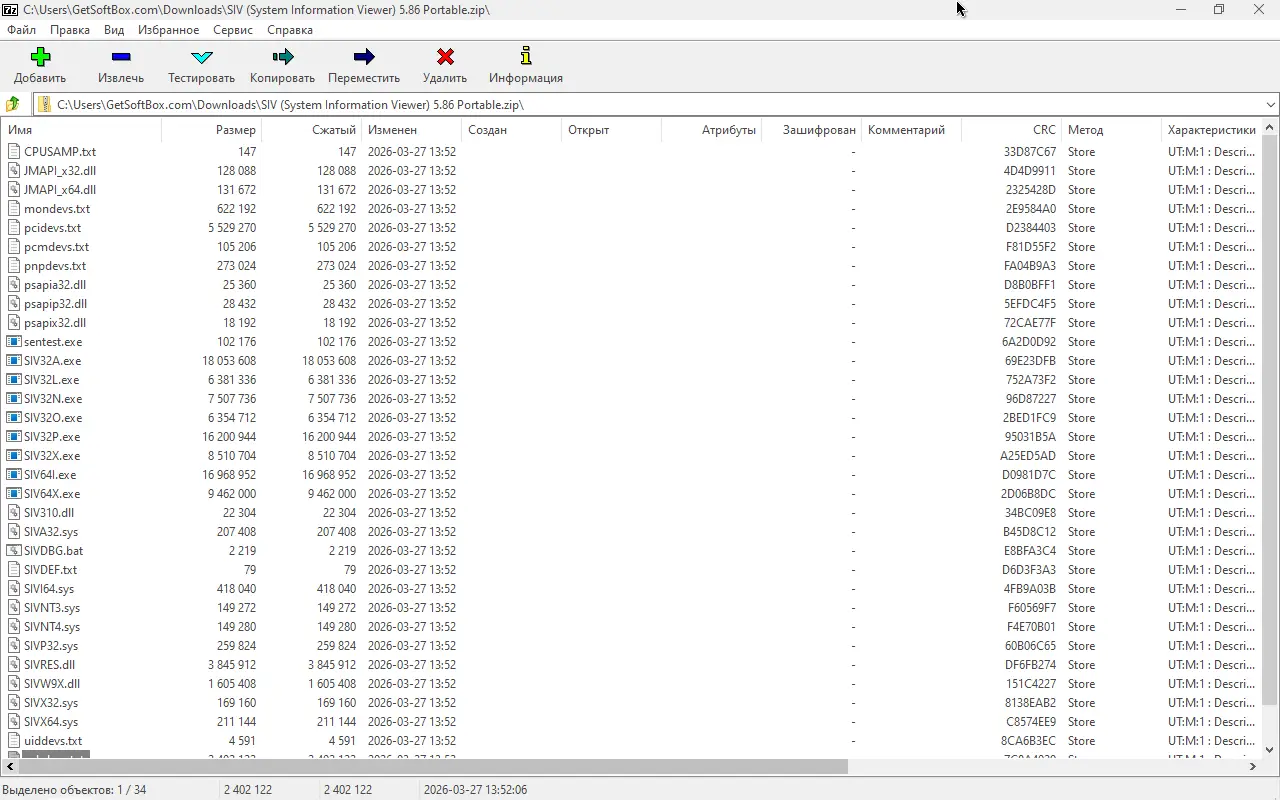
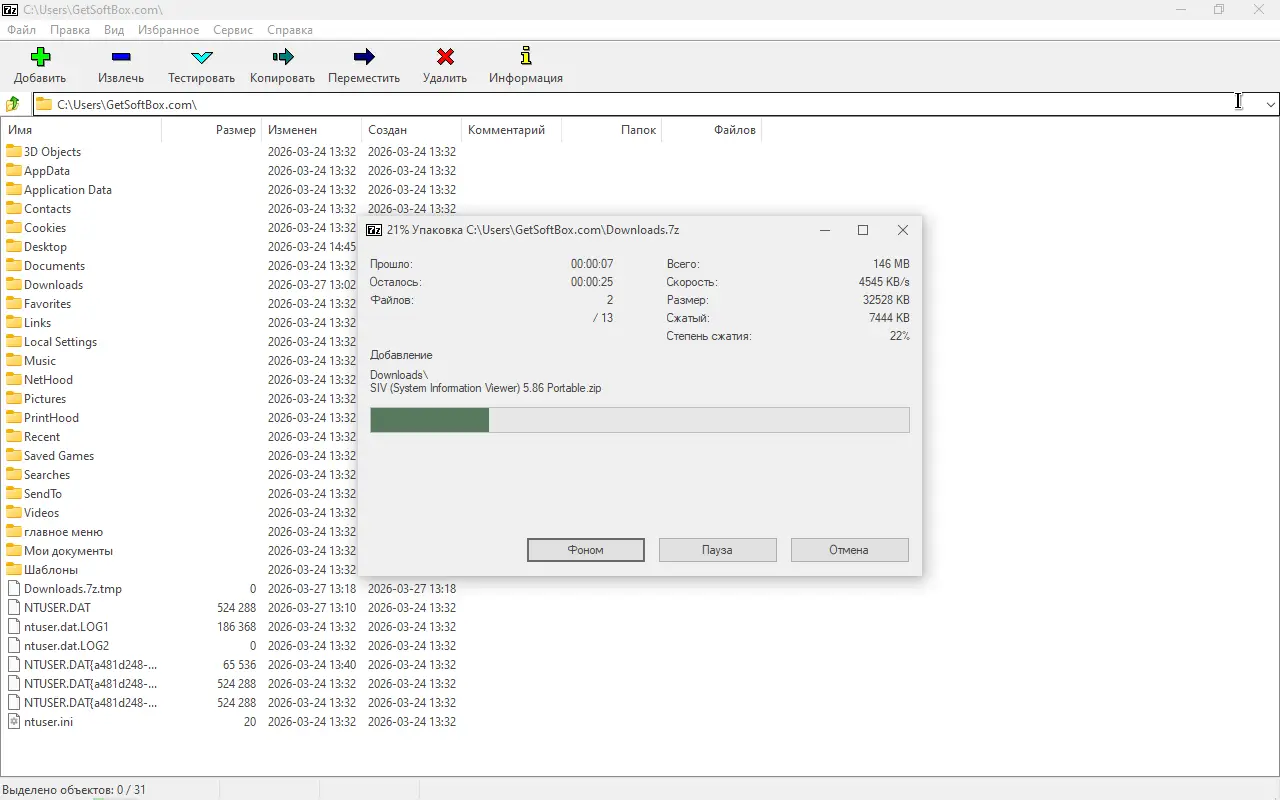
Скріншоти 7-Zip:
FAQ: Поширені запитання щодо роботи з 7-Zip
Чим 7-Zip принципово відрізняється від WinRAR?
7-Zip безкоштовний і повністю відкритий, тоді як WinRAR — платна програма з пробним періодом. Рідний формат 7z зазвичай стискає файли щільніше, ніж RAR, особливо текстові дані. При цьому створювати RAR-архіви вміє лише сам WinRAR — це ліцензійне обмеження формату.
Чому після розпакування ZIP-архіву замість імен файлів видно «кракозябри»?
Це трапляється зі старими ZIP-архівами, створеними в системах з іншим кодуванням, наприклад у застарілих DOS-програмах. При цьому 7-Zip дозволяє вручну вказати кодову сторінку для таких архівів у налаштуваннях програми. Зазвичай зміна кодування в параметрах одразу відновлює читабельні назви файлів.
Як перенести налаштування 7-Zip під час перевстановлення Windows?
Окремого файлу з налаштуваннями для перенесення в 7-Zip немає. Програма тримає майже всі параметри в реєстрі Windows. Після перевстановлення системи простіше заново поставити програму й позначити потрібні формати в налаштуваннях. Це займе менше хвилини, тож переживати за втрату конфігурації не варто.
Чи можна відкрити RAR-архів у 7-Zip, якщо WinRAR не встановлено?
Так, 7-Zip розпаковує RAR-архіви без встановлення інших програм — ця можливість є в програмі від самого початку. А от створити новий файл саме у форматі .rar не вийде: для цього потрібен WinRAR. Для власних архівів 7-Zip запропонує свій формат 7z або звичайний zip.
Наскільки безпечно розпаковувати в 7-Zip архіви, отримані від сторонніх осіб?
Сама програма працює повністю локально й нікуди не надсилає вміст файлів. Відкритий код при цьому дозволяє незалежним фахівцям перевіряти програму на вразливості. Тим не менш файли всередині чужого архіву варто перевірити антивірусом. Це стосується будь-якого архіватора, а не лише 7-Zip.






Відгуки для 7-Zip:
Відгуків поки немає. Будь першим, хто написав.

Популярні програми