
CCleaner Free для Windows
- 7.12.1526
- 11 / 10 / 8.1 / 8 / 7
- 06.10.26
- 0.0
- Piriform
-
Мова:


 та інші...
- Файл перевірено через VirusTotal. Є сумніви.
Ноутбук вмикається довше, ніж торік, а на диску C лишилося кілька гігабайтів. Знайома ситуація? Зазвичай винні не фільми й не фото, а сміття від браузерів та інсталяторів. Саме тут стає у пригоді CCleaner Free — безкоштовна утиліта для прибирання Windows.
Ця програма не обіцяє чудес. Вона знаходить те, що система залишає після себе: кеш, логи, звіти про помилки, старі мініатюри. Крім того, вона показує обсяг сміття ще до видалення. Рішення ухвалюєте ви, а не алгоритм.
Кому підійде CCleaner Free
Найбільше користі отримають власники ноутбуків із маленьким SSD. Там кожен гігабайт на вагу золота. Кеш трьох браузерів легко з’їдає кілька гігабайтів за півроку.
Друга категорія — ті, хто часто ставить і зносить програми. Після звичайної деінсталяції залишаються теки, служби й записи в реєстрі. Утиліта допомагає прибрати частину цих слідів.
Знадобиться вона й перед продажем комп’ютера. Наприклад, перед передачею ноутбука родичам варто стерти історію браузерів і затерти вільне місце. Водночас тим, хто звик до командного рядка, програма може здатися надто простою.
Що саме вміє утиліта CCleaner Free
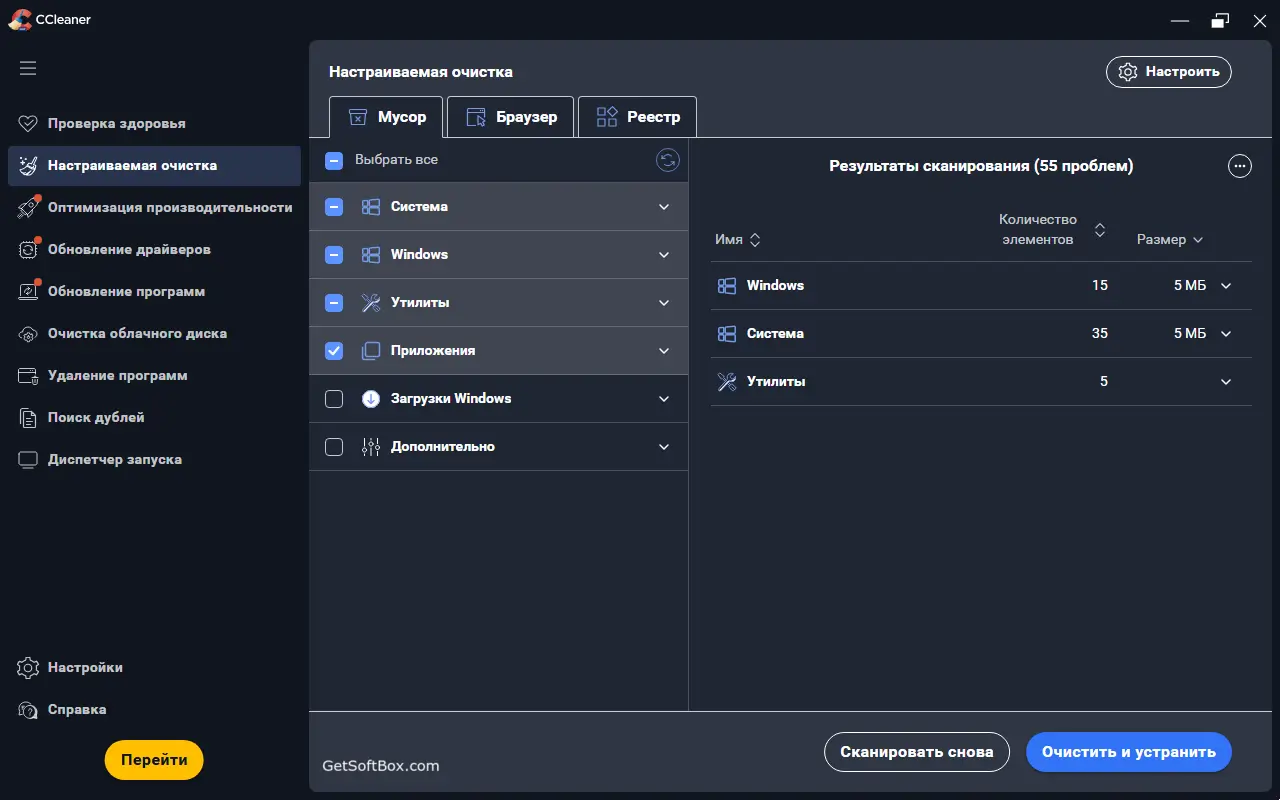
- Стандартне очищення. Кеш Chrome, Firefox, Edge та Opera, Кошик, тимчасові файли, журнали подій — усе розбите на категорії з галочками.
- Аналіз перед видаленням. Кнопка «Аналіз» спершу рахує обсяг. Лише потім стає активним саме очищення.
- Пошук проблем у реєстрі. Програма шукає биті посилання на бібліотеки та ярлики. Перед виправленням вона пропонує зберегти копію у форматі .reg.
- Керування запуском. В одному вікні зібрані автозапуск, заплановані завдання, контекстне меню та розширення браузерів.
- Деінсталятор. Список програм сортується за датою встановлення, а зайвий запис можна просто прибрати зі списку.
- Додаткові інструменти. Пошук дублікатів, аналіз зайнятого місця, затирання вільного простору на диску.
Плюси й мінуси
Сильні сторони
- Зрозумілий інтерфейс без складних налаштувань.
- Гнучкий вибір: cookie потрібних сайтів можна зберегти.
- Працює швидко навіть на старих машинах.
- Один інструмент замість трьох окремих утиліт.
Слабкі місця
- Код закритий, тож перевірити логіку роботи неможливо.
- У безкоштовній версії регулярно спливають банери з пропозицією Professional.
- Фоновий моніторинг увімкнений одразу після встановлення.
- Користь від чищення реєстру мінімальна, а ризик є завжди.
- Під час інсталяції варто уважно знімати зайві позначки.
Перші кроки після встановлення CCleaner Free
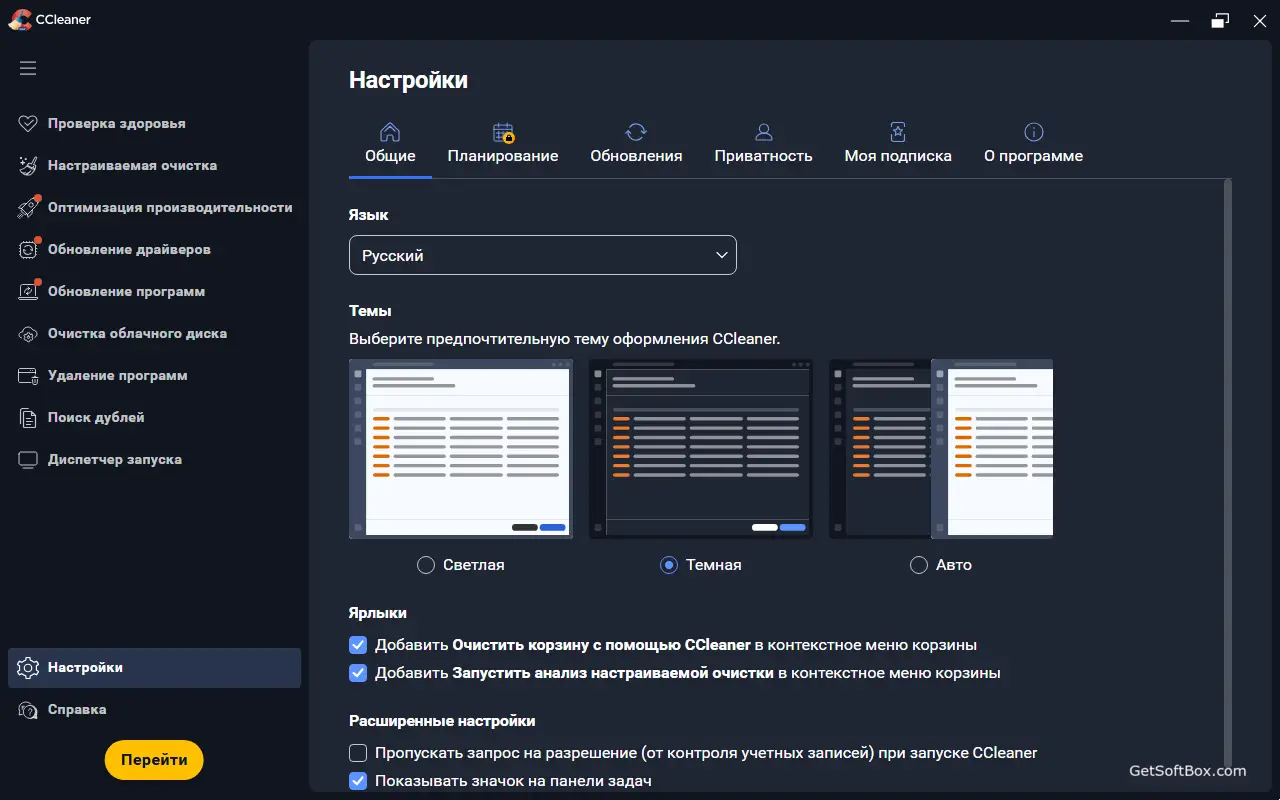
Спершу відкрийте «Параметри» і вимкніть моніторинг у фоні. Так утиліта не висітиме в треї. Потім перейдіть до розділу «Стандартне очищення».
Уважно перегляньте позначки в блоці браузерів. Наприклад, пункт «Cookie-файли» вилогінить вас з усіх сайтів. Зніміть його, якщо не хочете вводити паролі заново. Далі натисніть «Аналіз» і перевірте список.
Реєстр чистіть окремо й тільки після резервної копії. Автозавантаження вимикайте по одному пункту, а не гуртом. Тоді один необачний клік не зашкодить драйверу чи службі.
Чим відрізняються схожі чистильники
Прихильникам відкритого коду ближчою буде BleachBit. Вона теж прибирає кеш і тимчасові файли, проте не має деінсталятора й менеджера автозапуску. Натомість її правила очищення відкриті для перегляду.
Якщо головний біль — саме залишки після видалення програм, придивіться до Revo Uninstaller Free. Ця утиліта сканує диск і реєстр одразу після деінсталяції. Однак кеш браузерів вона майже не чіпає.
Завантажуйте інсталятор лише з перевірених джерел. Каталог GetSoftBox.com збирає безкоштовні та відкриті програми для роботи, спілкування й творчості. Файли проходять перевірку, регулярно оновлюються й доступні для прямого завантаження.
Скріншоти CCleaner Free:
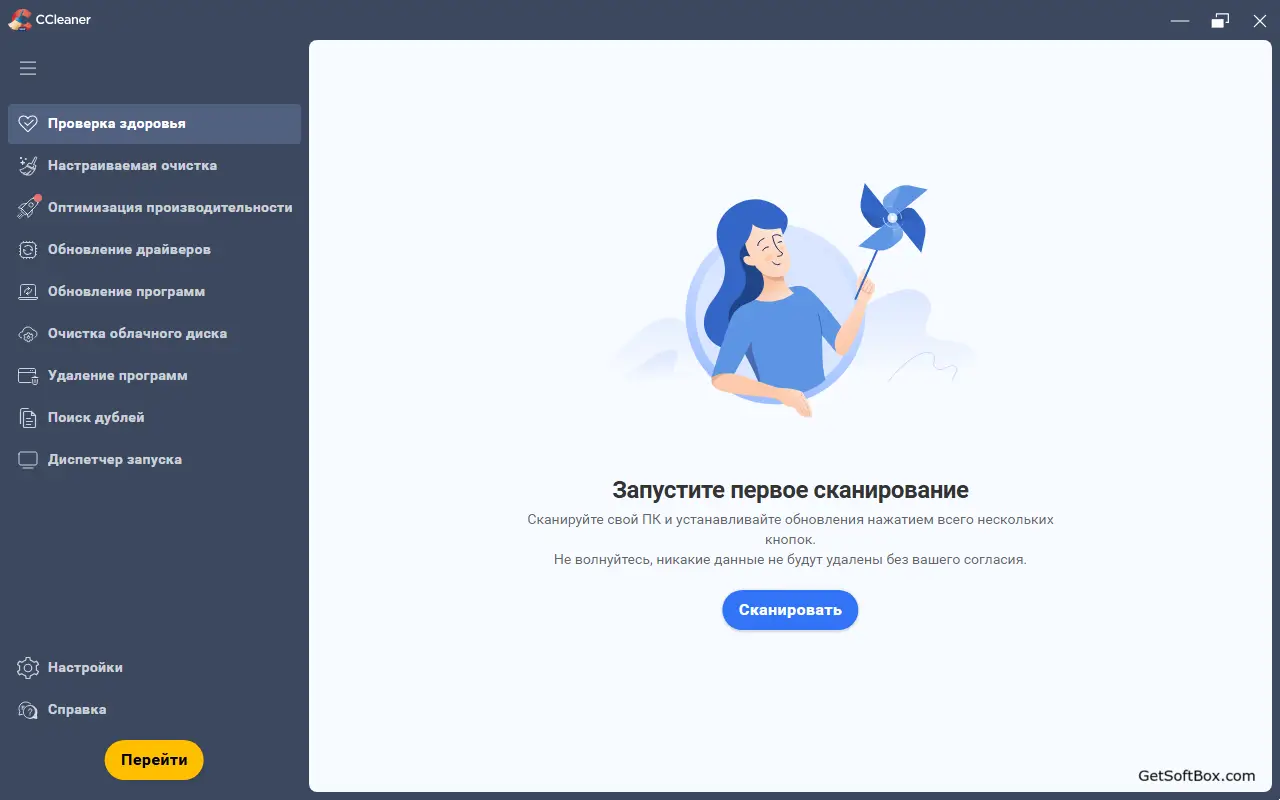
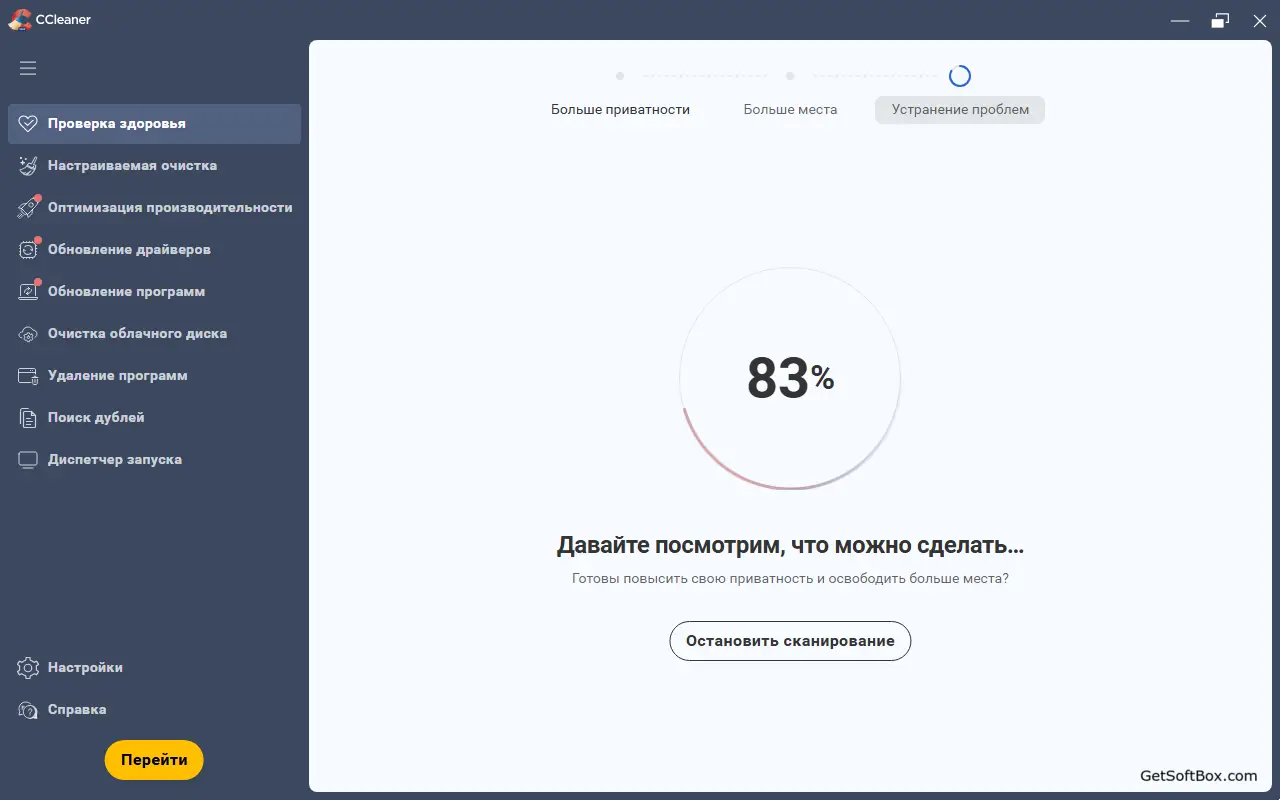
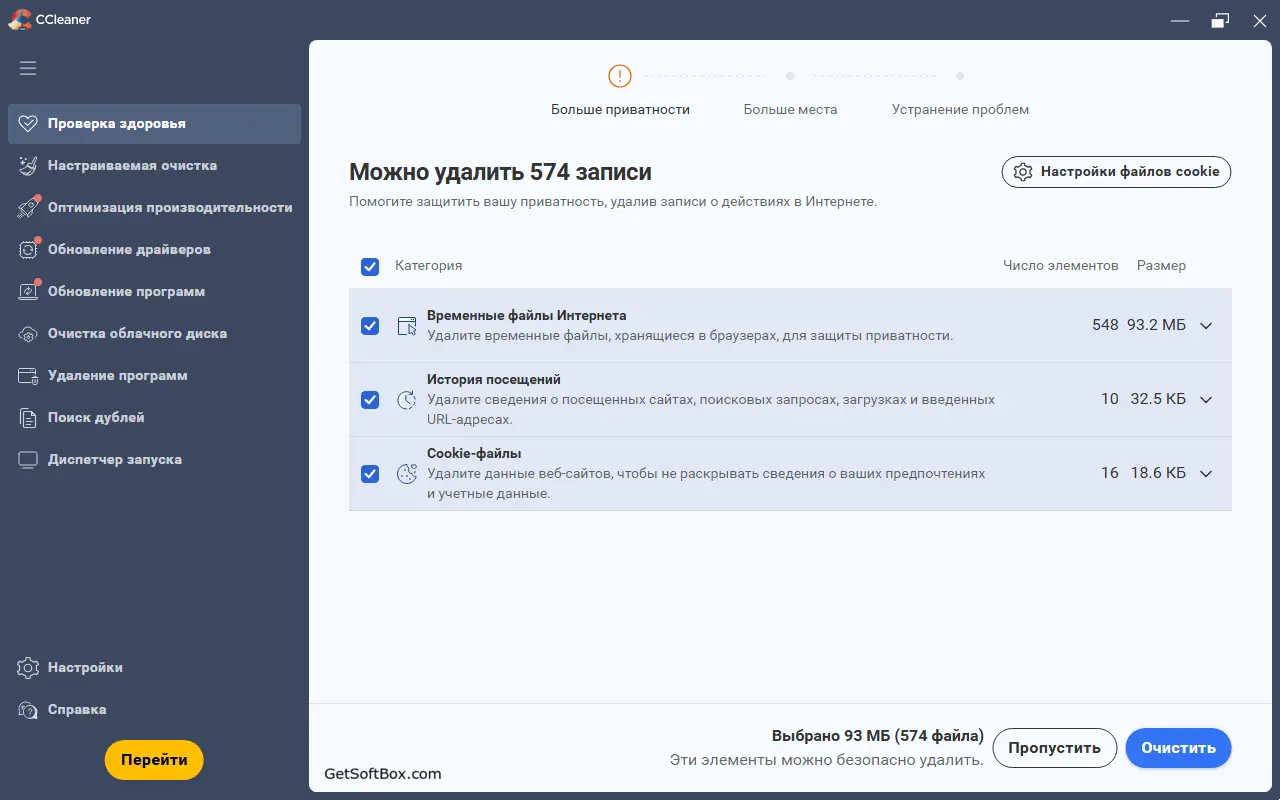
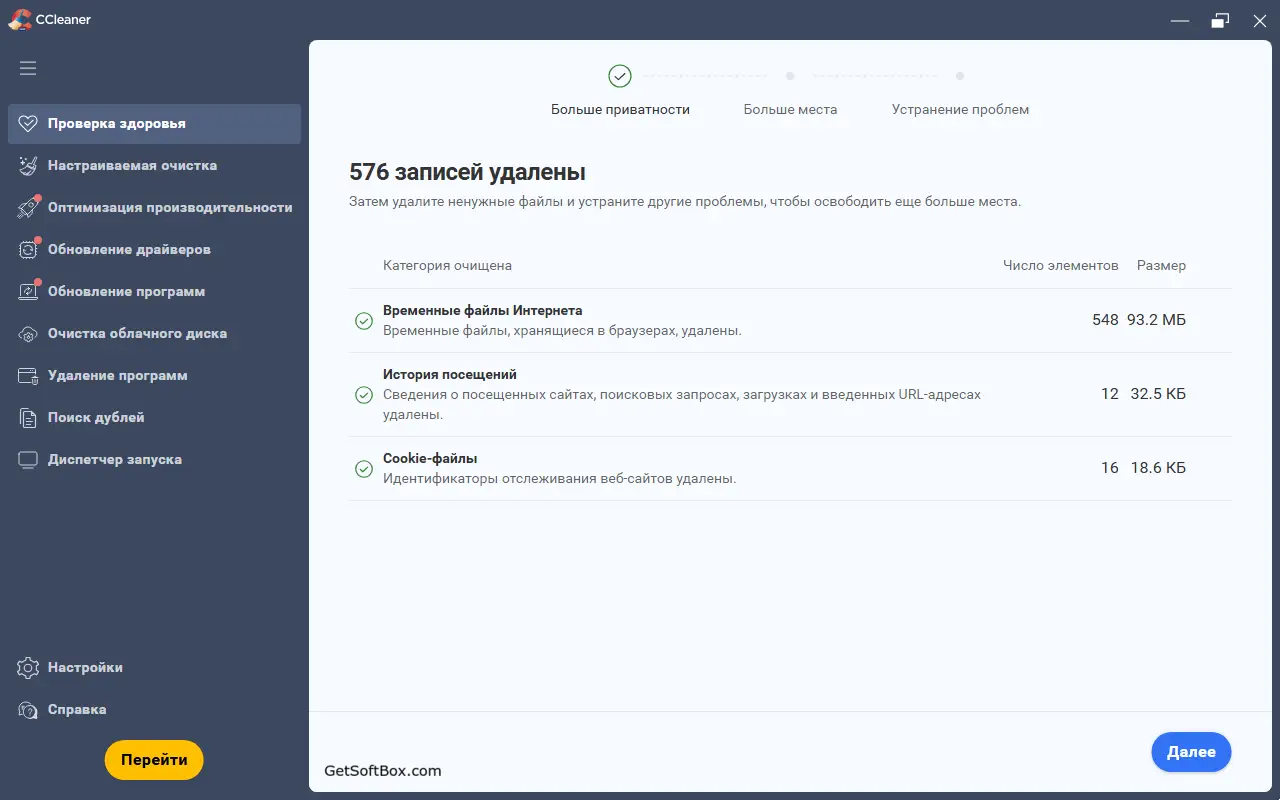
Завантажити CCleaner Free для Windows безкоштовно:
FAQ: Поширені запитання про CCleaner Free
Чим Free відрізняється від редакції Professional?
Безкоштовна версія чистить систему вручну. Платна додає очищення за розкладом, роботу в реальному часі та технічну підтримку. Набір категорій для очищення однаковий.
Що робити, якщо після чищення реєстру система поводиться дивно?
Знайдіть .reg-файл, який утиліта запропонувала зберегти, і запустіть його подвійним кліком. Якщо копії немає, допоможе відкат до точки відновлення Windows.
Чому Virustotal виявляє загрози в CCleaner?
VirusTotal виявляє «загрози» в CCleaner через помилкові спрацьовування окремих антивірусних движків, які класифікують програму як PUP через агресивне очищення реєстру та системи — поведінку, схожу на шкідливе ПЗ, хоча це цілком легітимна програма.
Навіщо утиліта, якщо у Windows є вбудоване «Керування пам'яттю»?
Системний засіб прибирає переважно файли Windows. Кеш сторонніх браузерів, залишки програм і автозапуск він не контролює.
Чи видалить програма збережені в браузері паролі?
Тільки якщо ви самі позначите відповідний пункт. За замовчуванням під видалення потрапляють кеш, історія та cookie. Перед першим запуском перегляньте блок свого браузера.
Програма не запускається або вилітає одразу після старту. Що робити?
Спробуйте запуск від імені адміністратора. Далі перевірте, чи не блокує файл антивірус, і додайте теку до винятків. Переустановлення поверх старої версії налаштування не стирає.
Як перенести налаштування на інший комп'ютер?
У розділі «Параметри» → «Додатково» увімкніть збереження всіх налаштувань у INI-файл. Після цього перенесіть ccleaner.ini разом із програмою.
Схожі програми на CCleaner Free:






Відгуки для CCleaner Free:
Відгуків поки немає. Будь першим, хто написав.

Популярні програми










