
Adobe Acrobat Reader для Windows
- 2026.002.21869
- 11 / 10
- 01.09.26
- 0.0
- Adobe
-
Язык:


 и другие...
- Файл проверен через VirusTotal. Угрозы не обнаружены
Adobe Acrobat Reader для Windows: программа, из-за которой PDF стал универсальным форматом
Открыть PDF по почте, поставить подпись и отправить обратно — привычная рутина для бухгалтеров. Adobe Acrobat Reader — программа, благодаря которой формат PDF стал универсальным ещё в девяностых. Сегодня этот формат используют банки, суды и государственные порталы. Именно поэтому документ должен выглядеть одинаково на любом устройстве. С тех пор Acrobat Reader чаще всего открывается на компьютерах по умолчанию. При этом выбор давно не ограничивается одним вариантом.
Кому эта программа закрывает рабочие задачи
Бухгалтеры и юристы используют Acrobat Reader, чтобы подписать договор без визита в офис. Например, менеджеры по продажам заполняют и отправляют PDF-формы клиентам прямо из браузера. Кроме того, студенты ценят встроенный поиск по тексту. Удобно искать нужную цитату в объёмной научной статье. HR-специалисты, в свою очередь, используют программу, чтобы согласовать кадровые документы удалённо. К тому же это экономит время и сотруднику, и компании. Дизайнерам и печатникам программа помогает проверить макет перед типографией. PDF показывает документ так же, как его увидит принтер.
Что умеет Acrobat Reader помимо простого просмотра
Программа давно выросла из простого просмотрщика. Вот что стоит знать перед установкой.
- Бесплатная версия открывает, комментирует, печатает и ищет текст в PDF без ограничений по времени.
- К тому же встроенный инструмент ставит рукописную или введённую подпись за пару кликов.
- Плагин для браузера открывает PDF прямо на веб-странице, без отдельного окна.
- Кроме того, мобильные приложения для iOS и Android синхронизируют файлы через облако Adobe.
- Функция чтения вслух озвучивает текст документа. Это удобно для людей с нарушениями зрения или чтобы прослушать длинный отчёт в дороге.
- При этом редактирование текста и картинок доступно только в платных Acrobat Standard и Pro.
- Наконец, программа проверяет обязательные поля формы перед отправкой.
Сильные и слабые стороны программы
У Acrobat Reader есть явное преимущество: он открывается почти везде. При этом программа совместима с любым PDF, каким бы сложным он ни был. Ещё один плюс — Adobe часто закрывает уязвимости через обновления. Это снижает риск атак через заражённые PDF-файлы. Однако у бесплатности есть цена. Reader не с открытым исходным кодом — в отличие от многих программ на GetSoftBox. Кроме того, установщик нередко предлагает поставить вместе с Reader антивирус McAfee. Флажок стоит снять вручную, иначе антивирус появится незаметно. Правда, сама программа тоже не самая лёгкая. Под неё стоит зарезервировать от 900 МБ до нескольких гигабайт на диске, тогда как многие альтернативы весят в разы меньше. Периодические предложения перейти на платный Acrobat Pro тоже раздражают часть пользователей. Впрочем, окно с таким предложением закрывается одним кликом.
Первые шаги после установки
После установки Acrobat Reader становится программой по умолчанию для PDF. Чтобы поставить подпись, откройте документ и выберите инструмент «Заполнить и подписать». Для комментариев подойдёт инструмент «Добавить текст» или обычный маркер. Оба находятся в одной панели справа. Кстати, проверить, распознаётся ли текст в скане, можно через поиск по документу. Если поиск ничего не находит, файлу нужен OCR из платной версии. Также в настройках просмотра можно включить тёмную тему, чтобы меньше уставали глаза при чтении вечером.
Когда вместо Adobe стоит присмотреться к SumatraPDF
Adobe Acrobat Reader — не единственный способ открыть PDF на Windows. Например, [SumatraPDF] полностью открыт и весит меньше десяти мегабайт. При этом его можно запускать без установки — прямо с флешки. Запускается он почти мгновенно, в отличие от более тяжёлого Acrobat Reader. Правда, в SumatraPDF нет ни электронной подписи, ни заполнения форм. Зато он одинаково легко открывает DjVu и CBZ, а не только PDF. Для сложных документов с подписями Acrobat Reader остаётся практичнее. А для быстрого чтения счёта или инструкции разница едва заметна.
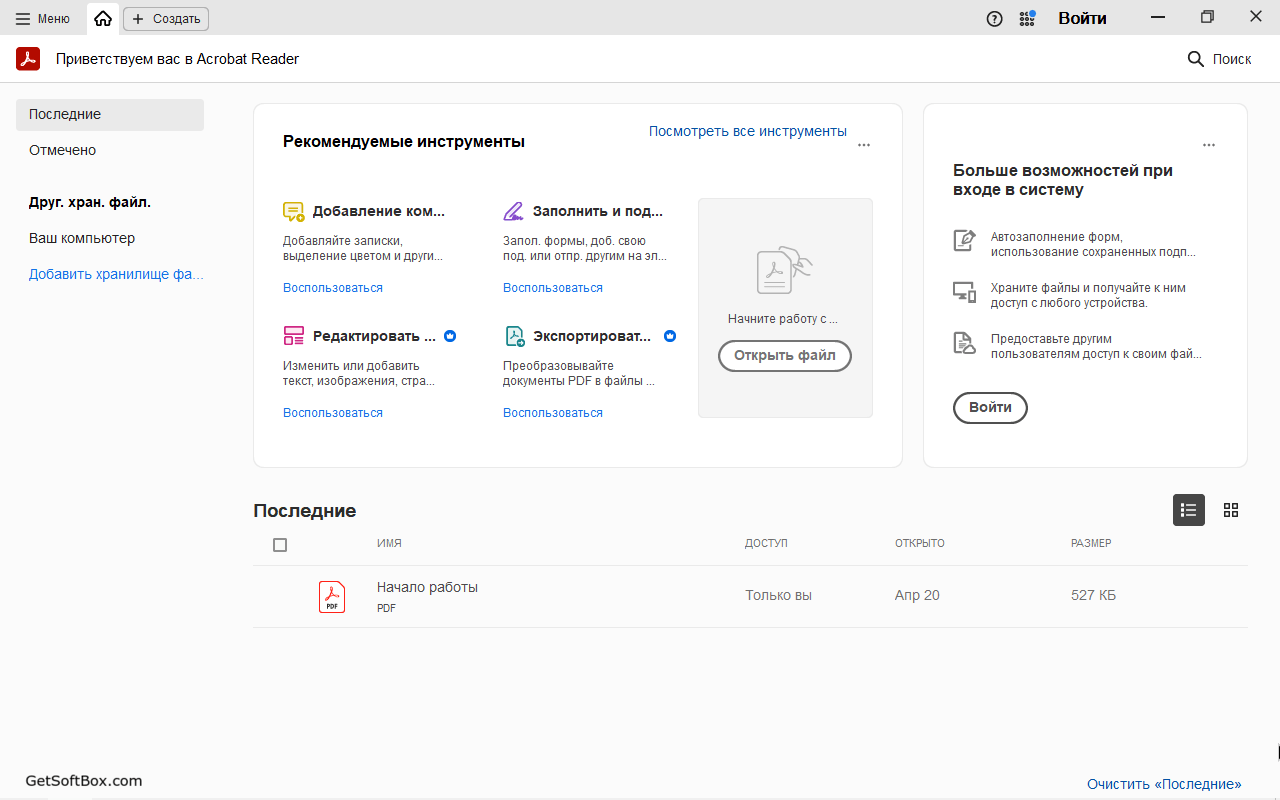
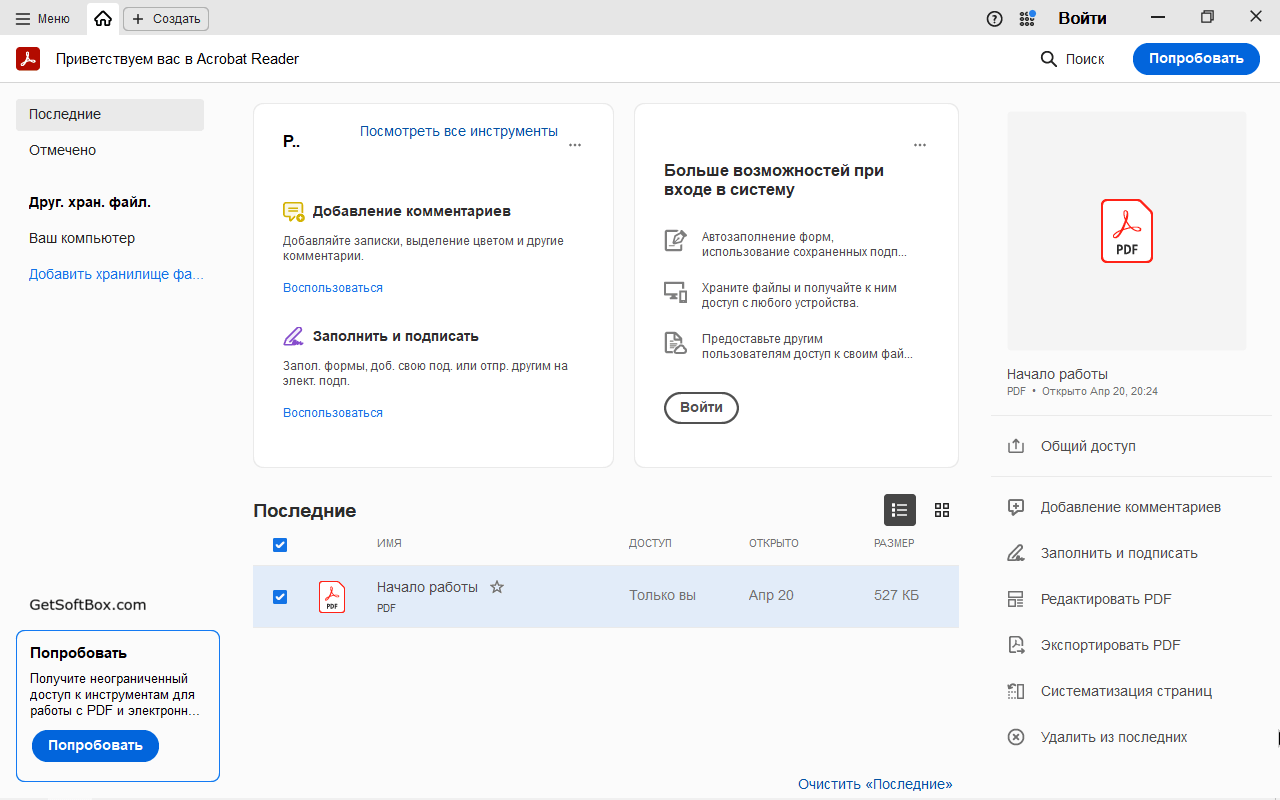
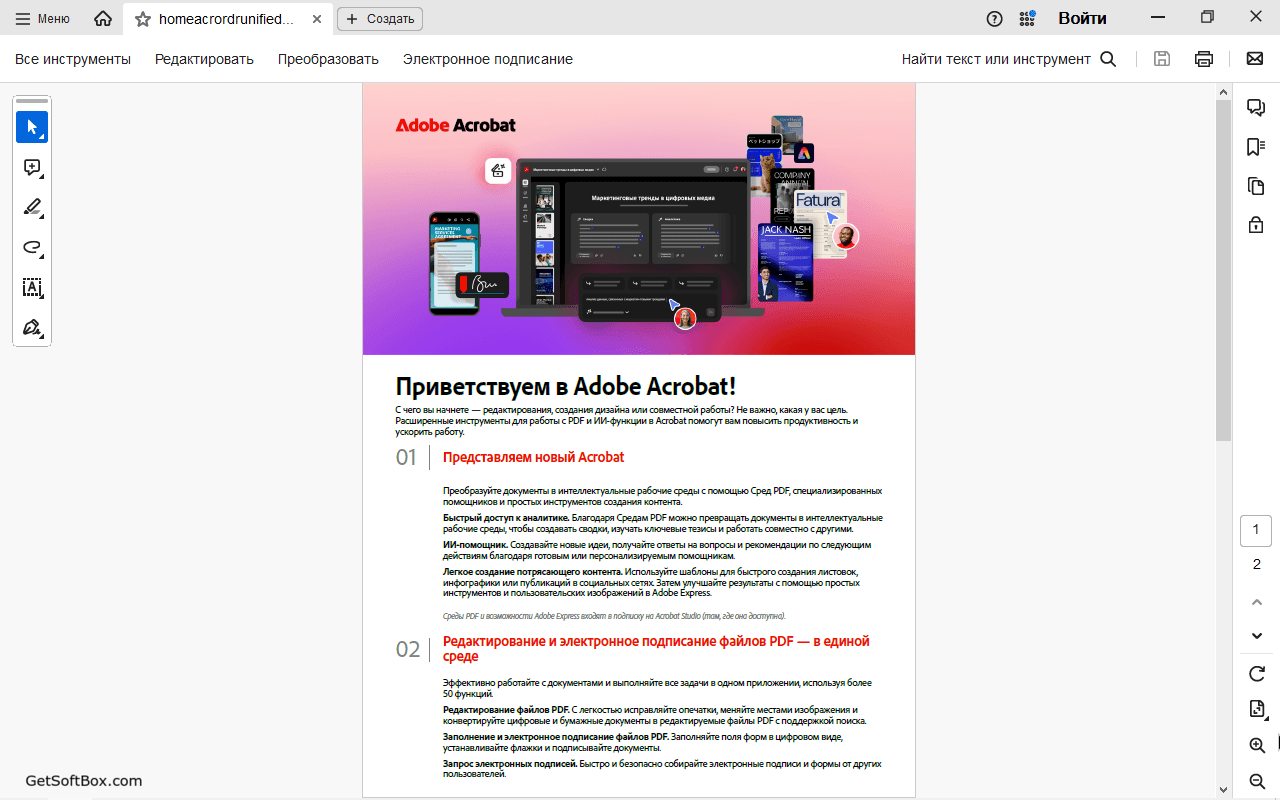
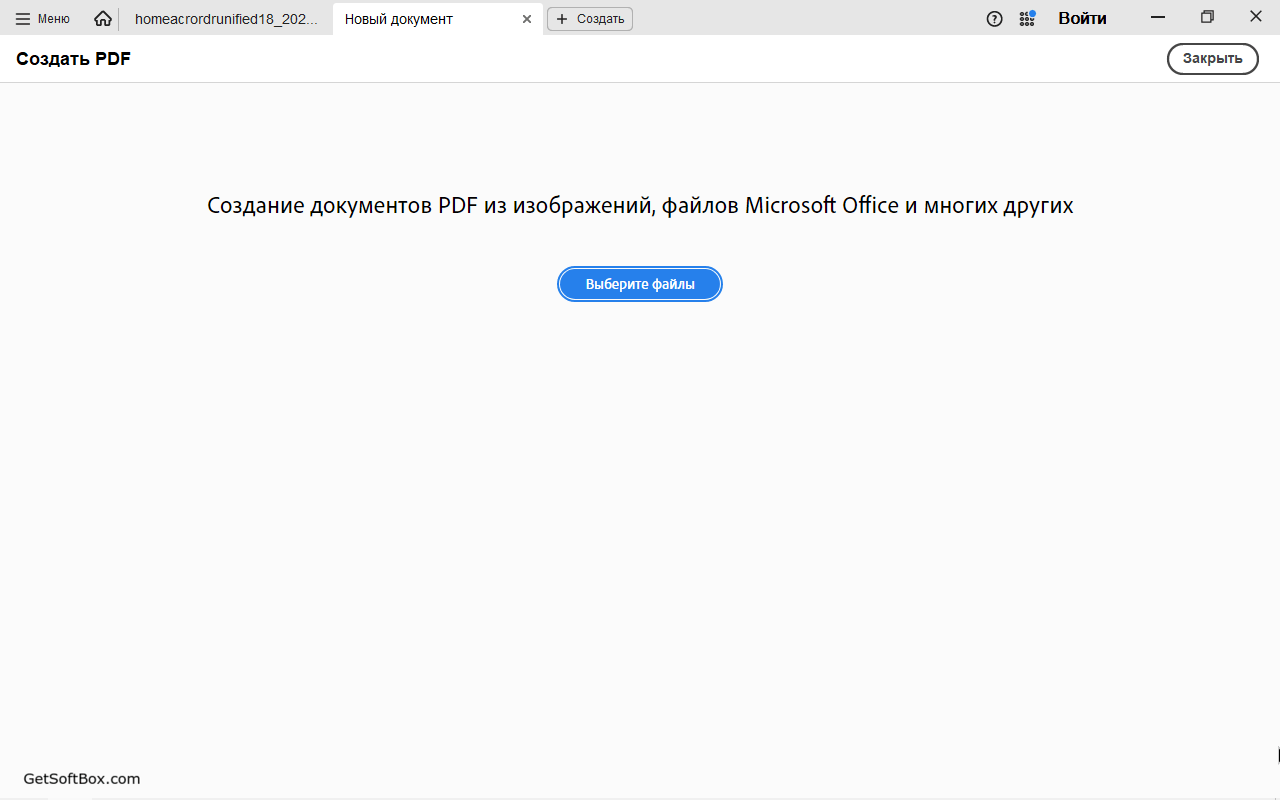
Скриншоты Adobe Acrobat Reader:
Adobe Reader — FAQ (Часто задаваемые вопросы)
Чем бесплатный Acrobat Reader отличается от платного Acrobat Pro?
Reader позволяет открывать, комментировать, печатать и подписывать готовые PDF. Редактирование текста и изображений внутри файла доступно только в платных версиях. То же касается распознавания сканов (OCR) и конвертации в Word или Excel. Для большинства домашних задач возможностей бесплатной версии хватает.
Нужен ли аккаунт Adobe, чтобы просто читать PDF-файлы?
Нет, открывать, печатать и искать текст в документах можно без входа в аккаунт. Учётная запись Adobe понадобится только для облачных функций. Например, для синхронизации файлов между устройствами или доступа к онлайн-инструментам. При этом часть онлайн-сервисов недоступна в отдельных странах и языках. Adobe прямо предупреждает об этом в своей документации.
Что делать, если Acrobat Reader не печатает PDF или зависает при открытии?
Чаще всего помогает обновление через «Справка → Проверить наличие обновлений». Многие баги с печатью и зависаниями чинят именно в таких патчах. Если проблема осталась, попробуйте открыть тот же файл в браузере или другой программе. Так легко понять, дело в самом PDF или в Reader. Повреждённые файлы иногда не открываются ни в одной программе и требуют повторной выгрузки из источника.
Как избежать установки McAfee вместе с Acrobat Reader?
На странице загрузки Adobe часто уже стоит флажок с предложением McAfee Security Scan Plus. Перед скачиванием эту галочку стоит снять вручную. Иначе антивирус установится вместе с Reader автоматически. Если McAfee всё же появился на компьютере, его можно спокойно удалить отдельно. Программы никак технически не связаны между собой.
Как перенести настройки Acrobat Reader на новый компьютер?
Отдельного файла с настройками для переноса в Reader нет. Программа держит параметры в системном реестре Windows. Поэтому проще заново установить программу и войти в тот же аккаунт Adobe. История документов и облачные файлы подтянутся автоматически. Локальные же настройки интерфейса быстрее настроить заново, чем искать способ их скопировать.
Похожие программы на Adobe Acrobat Reader:




Видео обзор Adobe Acrobat Reader:
Отзывы для Adobe Acrobat Reader:
Отзывов ещё нет. Напишите первым.

Популярные программы










