
Adobe Acrobat Reader для Windows
- 2026.002.21869
- 11 / 10
- 01.09.26
- 0.0
- Adobe
-
Мова:


 та інші...
- Файл перевірено через VirusTotal. Загроз не виявлено.
Adobe Acrobat Reader для Windows: програма, яка зробила PDF універсальним форматом
Заповнити довідку з податкової та підписати її — знайома рутина для будь-кого. Так само знайомо надіслати підписаний файл назад електронною поштою. Формат PDF став для цього стандартом ще у дев’яностих. Саме Adobe Acrobat Reader зробив його по-справжньому універсальним. Сьогодні цей формат використовують банки, суди та державні портали. Тому документ мусить виглядати однаково на будь-якому пристрої. Відтоді Acrobat Reader найчастіше відкривається на комп’ютерах за замовчуванням. Хоча вибір давно не обмежується одним варіантом.
Для яких завдань підійде ця програма
Бухгалтери та юристи використовують Acrobat Reader, щоб підписати договір без походу в офіс. Наприклад, менеджери з продажу заповнюють і надсилають PDF-форми клієнтам просто з браузера. Крім того, студенти цінують вбудований пошук по тексту. Зручно шукати потрібну цитату в об’ємній науковій статті. HR-фахівці, своєю чергою, використовують програму, щоб узгодити кадрові документи дистанційно. До того ж це економить час і працівнику, і компанії. Крім того, дизайнерам і друкарям програма допомагає перевірити макет перед друкарнею. PDF показує документ так само, як його побачить принтер.
Що вміє Acrobat Reader, крім простого перегляду
Утім, програма давно виросла з простого переглядача. Ось що варто знати перед встановленням.
- Безкоштовна версія відкриває, коментує, друкує і шукає текст у PDF без обмежень у часі.
- До того ж вбудований інструмент ставить рукописний або введений підпис за пару кліків.
- Плагін для браузера відкриває PDF просто на веб-сторінці, без окремого вікна.
- Крім того, мобільні застосунки для iOS і Android синхронізують файли через хмару Adobe.
- Функція читання вголос озвучує текст документа. Це зручно людям з порушеннями зору або щоб прослухати довгий звіт у дорозі.
- При цьому редагування тексту й картинок доступне лише в платних Acrobat Standard і Pro.
- Нарешті, програма перевіряє обов’язкові поля форми перед надсиланням.
Сильні та слабкі сторони програми
У Acrobat Reader є очевидна перевага: він відкривається майже всюди. При цьому програма сумісна з будь-яким PDF, яким би складним він не був. Ще один плюс — Adobe часто закриває вразливості через оновлення. Це знижує ризик атак через заражені PDF-файли. Однак у безкоштовності є ціна. Reader не з відкритим кодом — на відміну від багатьох програм на GetSoftBox. Крім того, інсталятор нерідко пропонує поставити разом з Reader антивірус McAfee. Прапорець варто зняти вручну, інакше антивірус з’явиться непомітно. Правда, сама програма теж не найлегша. Під неї варто зарезервувати від 900 МБ до кількох гігабайтів на диску, тоді як багато альтернатив важать у рази менше. Періодичні пропозиції перейти на платний Acrobat Pro теж дратують частину користувачів. Втім, вікно з такою пропозицією закривається одним кліком.
Перші кроки після встановлення
Одразу після встановлення Acrobat Reader стає програмою за замовчуванням для PDF. Насамперед, щоб поставити підпис, відкрийте документ і оберіть інструмент «Заповнити і підписати». Для коментарів підійде інструмент «Додати текст» або звичайний маркер. Обидва розташовані на одній панелі справа. До речі, перевірити, чи розпізнається текст у скані, можна через пошук по документу. Якщо пошук нічого не знаходить, файлу потрібен OCR із платної версії. Також у налаштуваннях перегляду можна увімкнути темну тему, щоб очі менше втомлювалися ввечері.
Коли замість Adobe варто поглянути на SumatraPDF
Adobe Acrobat Reader — не єдиний спосіб відкрити PDF на Windows. Наприклад, [SumatraPDF] повністю відкритий і важить менше десяти мегабайтів. При цьому його можна запускати без встановлення — просто з флешки. До речі, працює він майже миттєво, на відміну від важчого Acrobat Reader. Правда, у SumatraPDF немає ні електронного підпису, ні заповнення форм. Натомість він однаково легко відкриває DjVu і CBZ, а не лише PDF. Для складних документів із підписами Acrobat Reader лишається практичнішим. А для швидкого читання рахунку чи інструкції різниця ледь помітна.
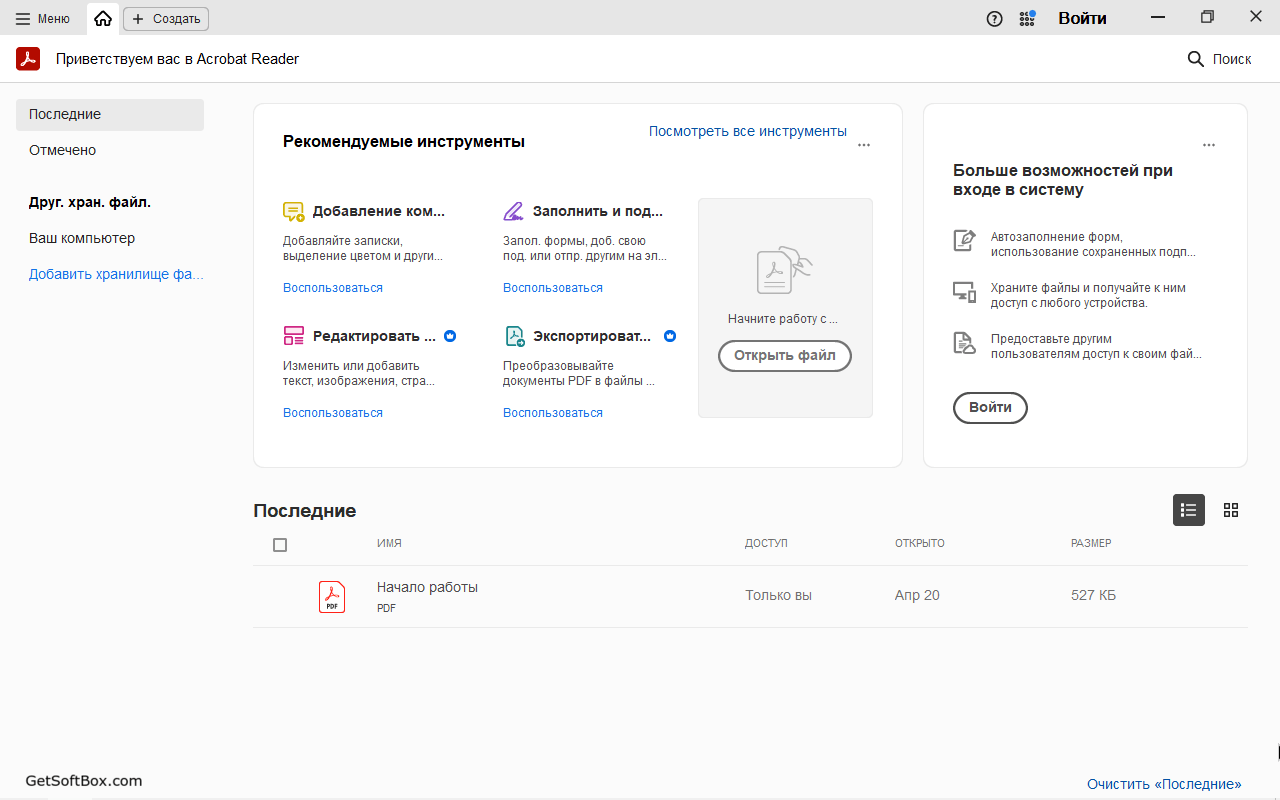
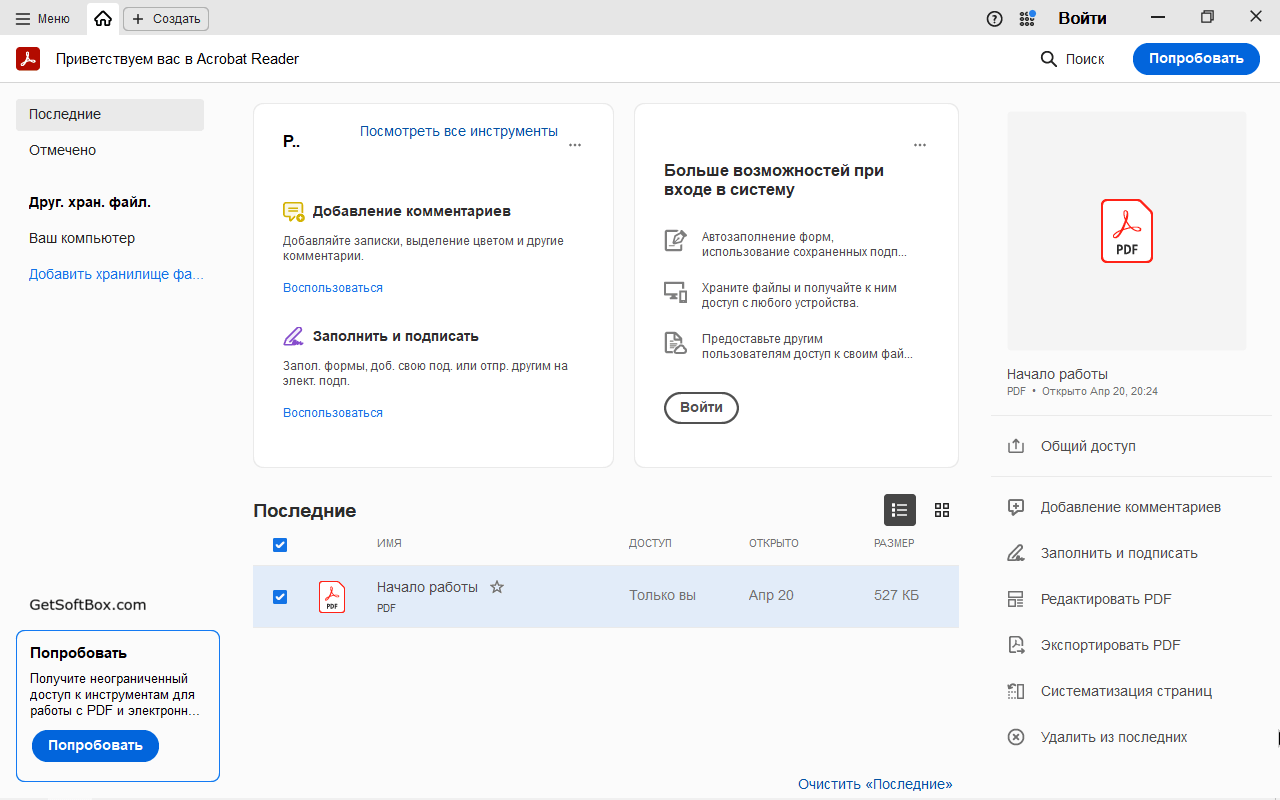
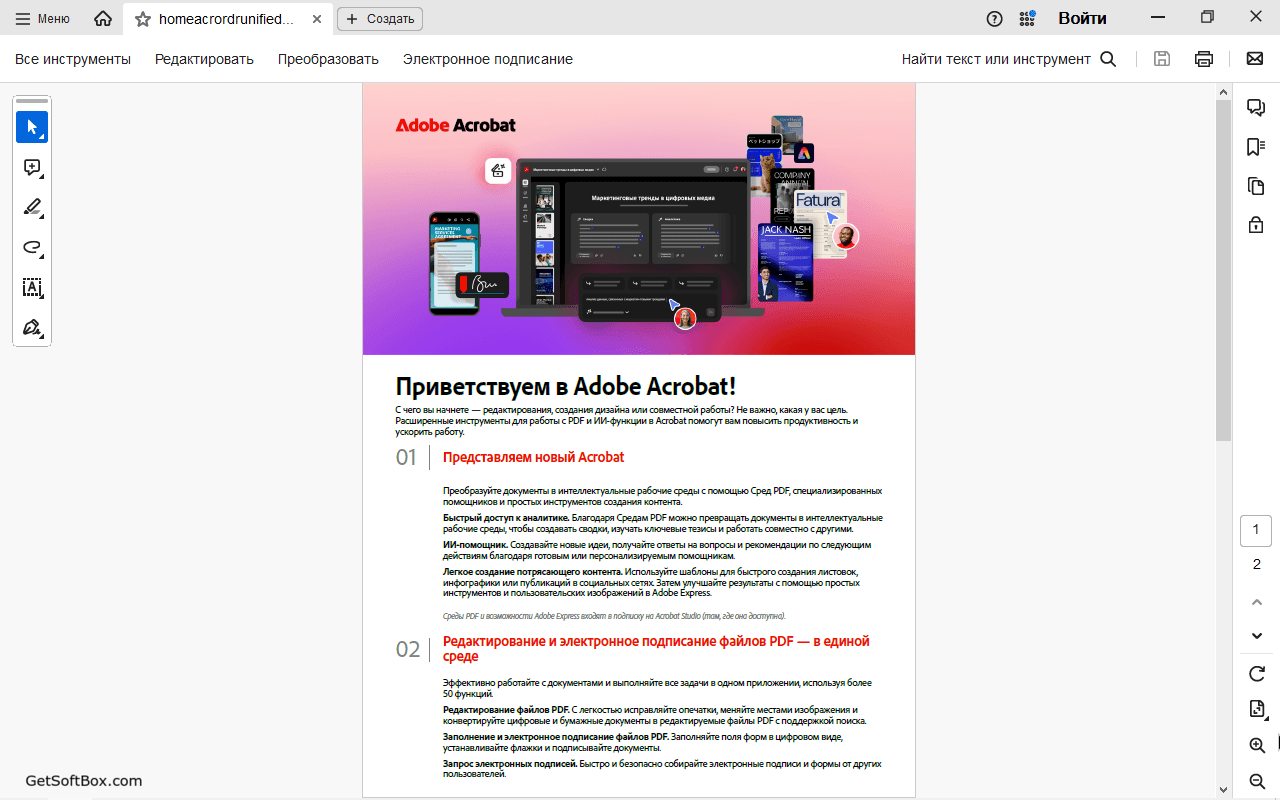
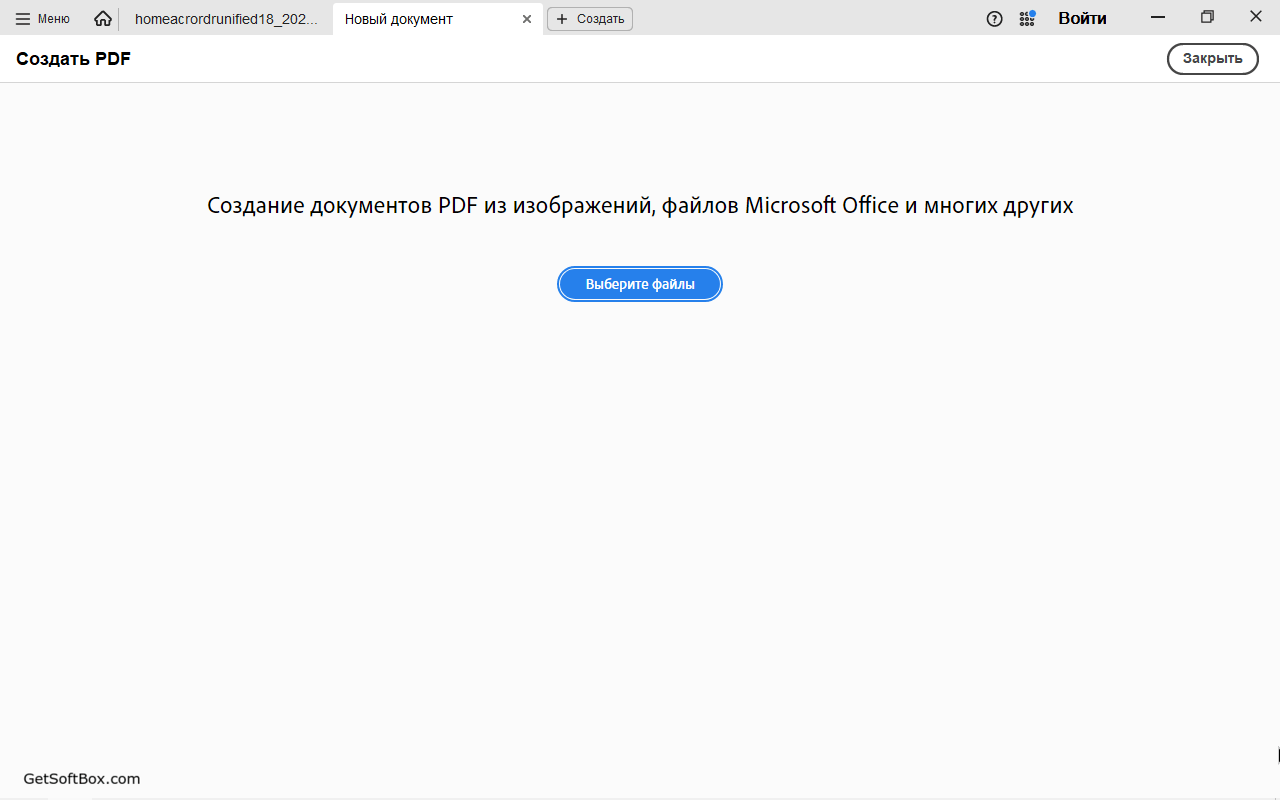
Скріншоти Adobe Acrobat Reader:
Adobe Reader — FAQ (Поширені запитання)
Чим безкоштовний Acrobat Reader відрізняється від платного Acrobat Pro?
Reader дозволяє відкривати, коментувати, друкувати і підписувати готові PDF. Редагування тексту й зображень усередині файлу доступне лише в платних версіях. Те саме стосується розпізнавання сканів (OCR) і конвертації у Word чи Excel. Для більшості домашніх завдань можливостей безкоштовної версії достатньо.
Чи потрібен акаунт Adobe, щоб просто читати PDF-файли?
Ні, відкривати, друкувати і шукати текст у документах можна без входу в акаунт. Обліковий запис Adobe знадобиться лише для хмарних функцій. Наприклад, для синхронізації файлів між пристроями або доступу до онлайн-інструментів. При цьому частина онлайн-сервісів недоступна в окремих країнах і мовах. Adobe прямо попереджає про це у своїй документації.
Що робити, якщо Acrobat Reader не друкує PDF або зависає при відкритті?
Найчастіше допомагає оновлення через «Довідка → Перевірити наявність оновлень». Багато багів із друком і зависаннями лагодять саме в таких патчах. Якщо проблема лишилася, спробуйте відкрити той самий файл у браузері або іншій програмі. Так легко зрозуміти, річ у самому PDF чи в Reader. Пошкоджені файли інколи не відкриваються в жодній програмі і потребують повторного завантаження з джерела.
Як уникнути встановлення McAfee разом з Acrobat Reader?
На сторінці завантаження Adobe часто вже стоїть прапорець із пропозицією McAfee Security Scan Plus. Перед завантаженням цю галочку варто зняти вручну. Інакше антивірус встановиться разом з Reader автоматично. Якщо McAfee все ж з'явився на комп'ютері, його можна спокійно видалити окремо. Програми ніяк технічно не пов'язані між собою.
Як перенести налаштування Acrobat Reader на новий комп'ютер?
Окремого файлу з налаштуваннями для перенесення в Reader немає. Програма тримає параметри в системному реєстрі Windows. Тому простіше заново встановити програму і увійти в той самий акаунт Adobe. Історія документів і хмарні файли підтягнуться автоматично. Локальні ж налаштування інтерфейсу швидше налаштувати заново, ніж шукати спосіб їх скопіювати.
Схожі програми на Adobe Acrobat Reader:




Відео огляд Adobe Acrobat Reader:
Відгуки для Adobe Acrobat Reader:
Відгуків поки немає. Будь першим, хто написав.

Популярні програми










