
BlueStacks App Player для Windows
- 5.22.265.1012
- 11 / 10
- 16.09.26
- 0.0
- BlueStacks
-
Язык:


 и другие...
- Файл проверен через VirusTotal. Угрозы не обнаружены
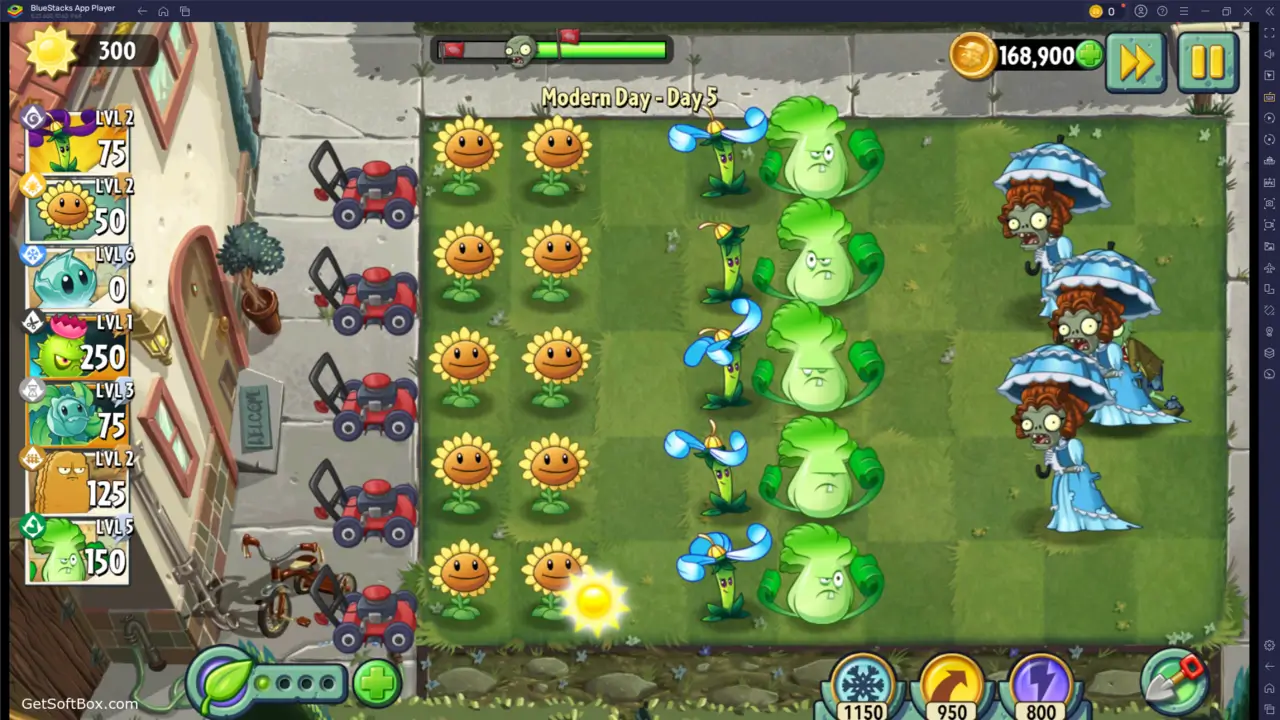
Пятидюймовый экран смартфона — и 27-дюймовый монитор компьютера. Вот в чём разница, когда запускаешь мобильную игру через BlueStacks App Player. Вместо пальца по стеклу — точный прицел мышью. А вместо виртуальных стиков — привычные клавиши WASD.
Программа превращает Windows-компьютер в Android-систему. Здесь есть рабочий стол и магазин приложений. Плюс доступ к тем же играм, что и на телефоне. Разработчик — калифорнийская компания BlueStacks, сейчас часть структуры now.gg.
Первая версия App Player вышла ещё в 2011 году. Сегодня программа доросла до пятого, актуального поколения. Также с тех пор компания выпустила облачную версию — BlueStacks X, о ней ещё пойдёт речь в FAQ.
Кому пригодится BlueStacks App Player
Прежде всего это мобильные геймеры. Им важна точность мыши и клавиатуры в PUBG Mobile, Free Fire, Genshin Impact и похожих проектах. При этом на маленьком экране такой контроль недоступен.
Кроме того, программой пользуются стримеры и авторы контента. Снять геймплей с экрана компьютера проще, чем через камеру телефона. Да и качество получается заметно выше.
Отдельная категория — игроки с несколькими аккаунтами. Это типично для фермерских и стратегических игр. Для них в BlueStacks есть менеджер инстансов с синхронизацией действий.
Наконец, программа выручает и тех, кому не хватает мобильного приложения на компьютере. Например, банковского клиента без десктопной версии или мессенджера с эксклюзивными функциями. Тем не менее для слабых ноутбуков с 2–4 ГБ памяти программа может оказаться тяжеловатой.
Что умеет программа
Набор функций BlueStacks шире, чем просто запуск APK на компьютере. Вот основные из них:
— Менеджер нескольких инстансов — можно открыть сразу несколько копий Android, расставить их окнами рядом и синхронизировать между ними одну команду, например сбор ресурсов в игре.
— Гибкая раскладка управления — клавиатуру, мышь и геймпад можно привязать к элементам сенсорного экрана.
— Выбор версии Android под конкретный инстанс — доступны движки Nougat, Pie, Android 11 и 13.
— Запись геймплея — Ctrl+M сохраняет последние 30 секунд, плюс есть встроенный видеоредактор для монтажа.
— BlueAI — ассистент, добавленный в 2026 году. Он сам отвечает на сообщения и забирает игровые награды внутри установленных приложений.
— Резервное копирование — во вкладке User Data можно сохранить данные инстанса и перенести их на другой компьютер.
Сильные и слабые стороны BlueStacks App Player
У BlueStacks за годы разработки накопились сильные стороны. Однако есть и объективные минусы — собрали их ниже.
Плюсы:
— Стабильная работа даже на не самых новых процессорах Intel и AMD.
— Огромная база поддерживаемых игр и приложений, включая свежие релизы.
— Гибкая настройка управления практически под любой жанр.
— Частые обновления: релизы выходят по нескольку раз в месяц.
Минусы:
— Однако бесплатная версия показывает рекламу, часть которой полноэкранная.
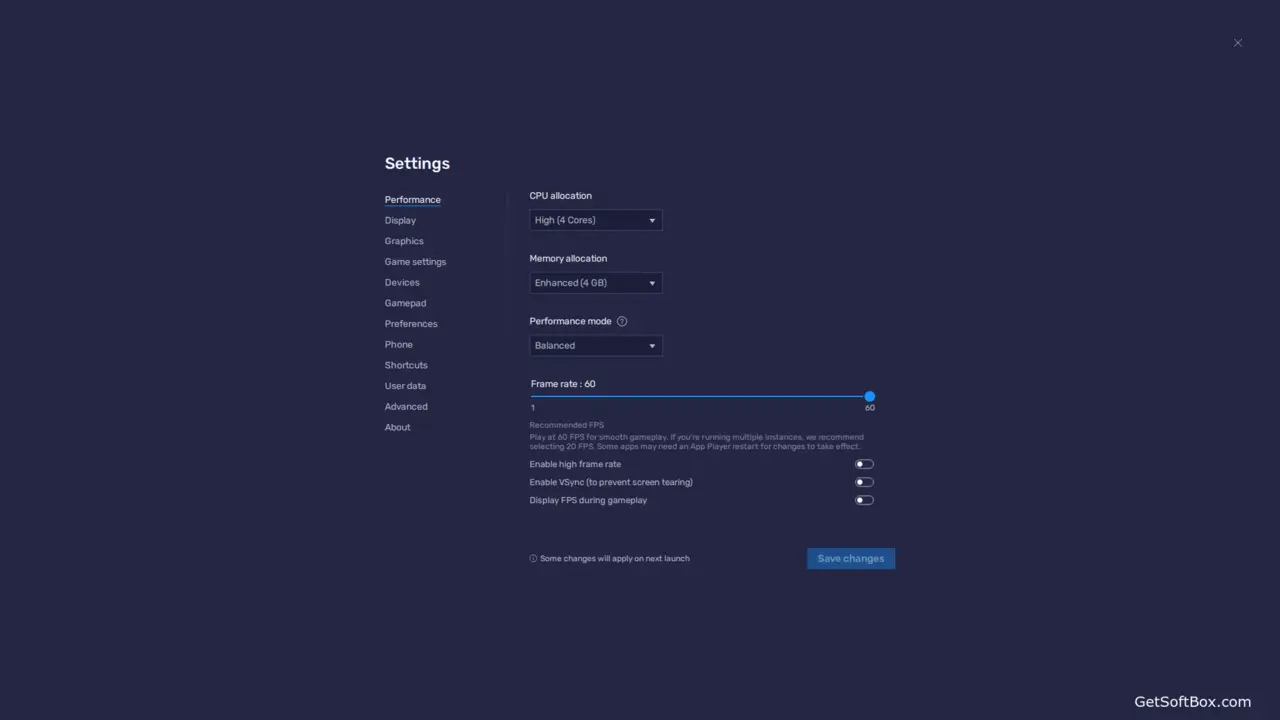
— Программа требовательна к ресурсам: для комфорта нужно от 8 ГБ оперативной памяти и минимум 5 ГБ на диске.
— Кроме того, часть удобств доступна только по платной подписке BlueStacks Prime.
— Владельцам Windows 7 и 8.1 новые версии недоступны.
Первые шаги после установки
Инсталлятор запускать стоит от имени администратора. Иначе часть компонентов не встанет корректно.
Программа сама определяет, включён ли Hyper-V в системе. Она подбирает совместимый вариант установки. Вручную обычно ничего настраивать не нужно. Кстати, проверить обновления можно и самому — в разделе About есть кнопка Check for updates.
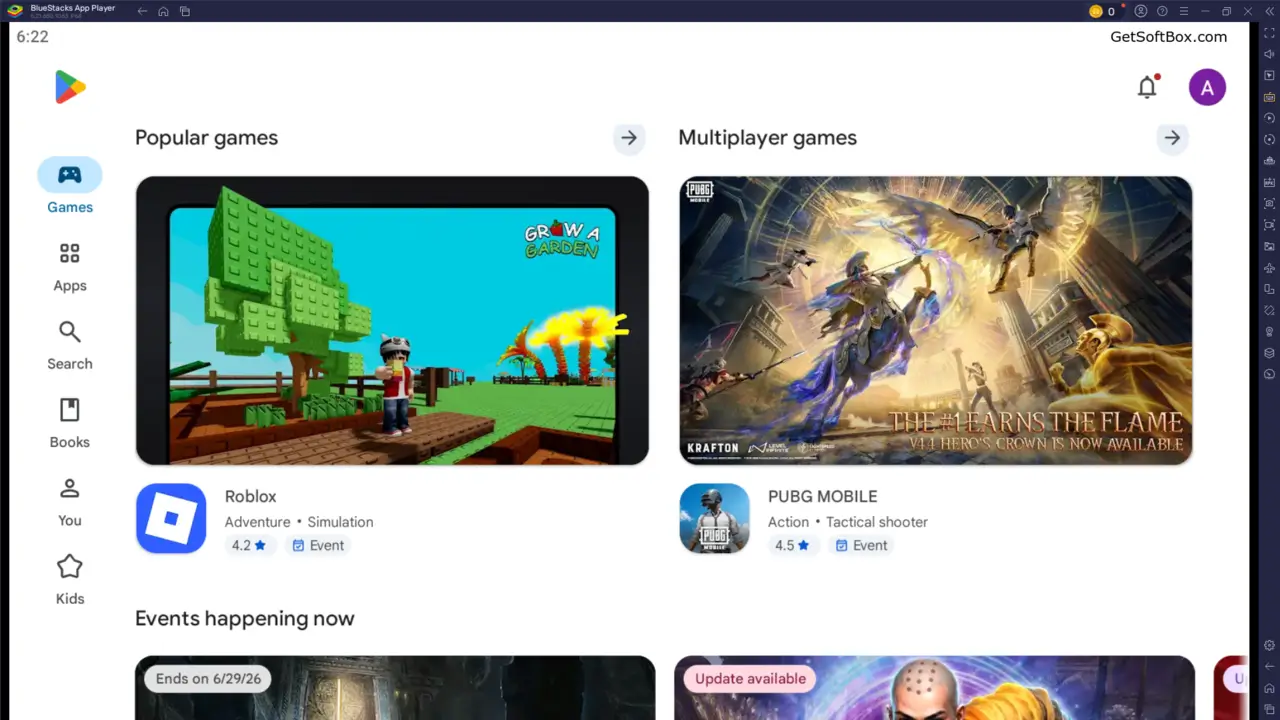
После первого запуска нужно войти в аккаунт Google. Без этого Play Маркет останется недоступен. К тому же часть приложений не получится ни скачать, ни обновить.
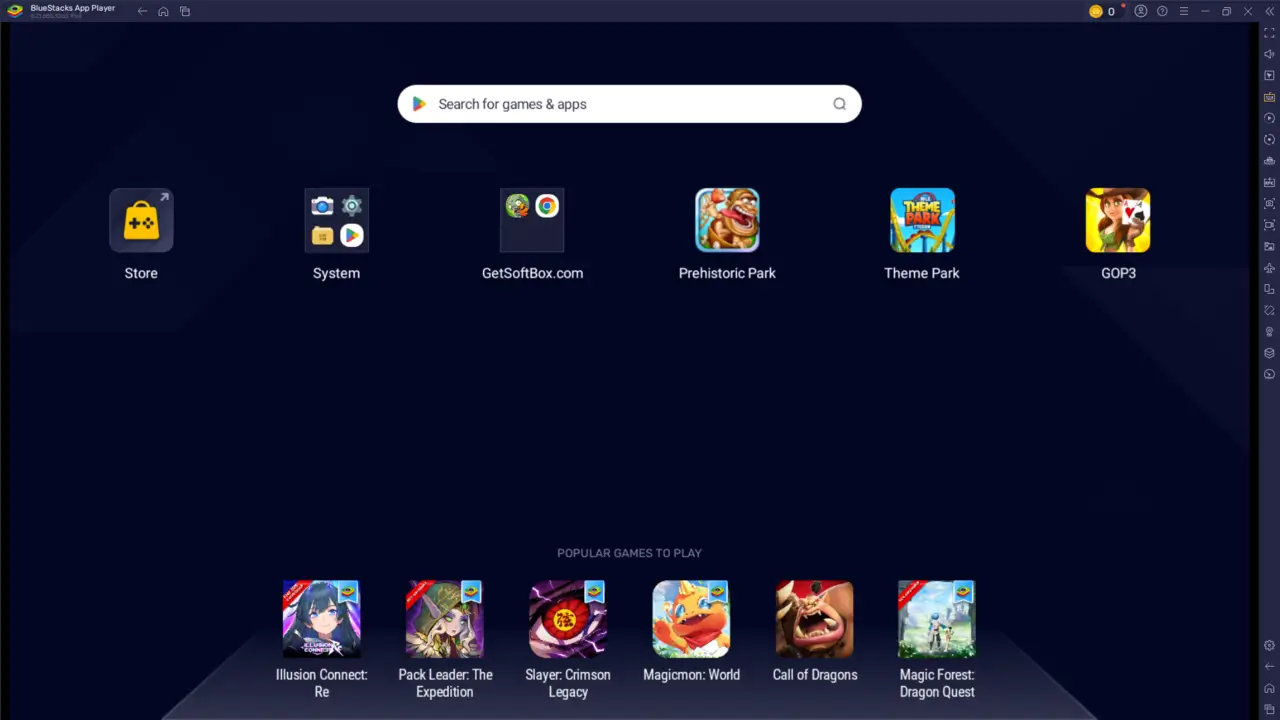
Устанавливать программы можно через встроенный BlueStacks Store или Google Play. Также подойдёт файл APK или XAPK — его достаточно перетащить в окно эмулятора. Для большинства популярных игр уже готовы шаблоны управления.
Если хочется сравнить BlueStacks с чем-то ещё, на GetSoftBox.com также есть LDPlayer. По отзывам он меньше нагружает процессор. Особенно его ценят игроки в динамичные шутеры и королевские битвы.
Ещё один вариант — NoxPlayer. Он держится на рынке дольше многих конкурентов. Его интерфейс похож скорее на главный экран Android-смартфона, чем на рабочий стол Windows.
Скриншоты BlueStacks App Player:
Скачать BlueStacks App Player для Windows бесплатно:
Часто задаваемые вопросы (FAQ) о BlueStacks
Какие системные требования у BlueStacks?
Для работы требуется Windows 7 или выше, 4 ГБ оперативной памяти и обновленные драйверы. Также крайне рекомендуется включить аппаратную виртуализацию (VT) в настройках BIOS вашего компьютера.
Как настроить макросы для автоматизации действий?
Откройте боковую панель инструментов и выберите пункт управления макросами. После этого запишите последовательность кликов и назначьте удобную горячую клавишу.
Можно ли перенести данные и игры при переустановке или переходе на новый ПК?
Да. Во вкладке настроек User Data есть встроенный инструмент резервного копирования и восстановления — им можно сохранить инстанс и развернуть его на другом компьютере.
Собирает ли BlueStacks личные данные и безопасно ли входить через Google?
Вход через Google обязателен для доступа к Play Маркету, поэтому часть данных обрабатывается и BlueStacks, и Google. Как у любого рекламно поддерживаемого сервиса, здесь стоит рассчитывать на сбор обезличенной аналитики для показа рекламы — вредоносного кода в установщике независимые каталоги не фиксируют.
Можно ли перенести файлы с ПК в эмулятор?
Да, разработчики предусмотрели удобный встроенный менеджер файлов для обмена данными. Кроме того, вы можете просто перетащить нужный APK-файл или картинку в окно программы.
Чем BlueStacks отличается от LDPlayer и какой выбрать?
Если важны стабильность на разных ПК и фирменные инструменты — BlueAI, синхронизация инстансов, встроенный магазин, — обычно удобнее BlueStacks. Если на первом месте минимальная нагрузка на процессор в требовательных шутерах, стоит сравнить его с LDPlayer.
BlueStacks не запускается и пишет ошибку про Hyper-V — что делать?
Чаще всего помогает переустановка с официального сайта: инсталлятор сам определяет, включён ли Hyper-V, и подбирает совместимую версию. Если ошибка повторяется, стоит вручную добавить свою учётную запись в группу Hyper-V Administrators через командную строку.
В чём разница между BlueStacks 5 и BlueStacks X?
BlueStacks 5 (App Player) — классический локальный эмулятор, который устанавливается на ПК. BlueStacks X — отдельный облачный сервис для запуска игр в браузере без установки. В этой карточке речь только о BlueStacks 5.
Похожие программы на BlueStacks App Player:





Видео обзор BlueStacks App Player:
Отзывы для BlueStacks App Player:
Отзывов ещё нет. Напишите первым.

Популярные программы











