
BlueStacks App Player для Windows
- 5.22.265.1012
- 11 / 10
- 16.09.26
- 0.0
- BlueStacks
-
Мова:


 та інші...
- Файл перевірено через VirusTotal. Загроз не виявлено.
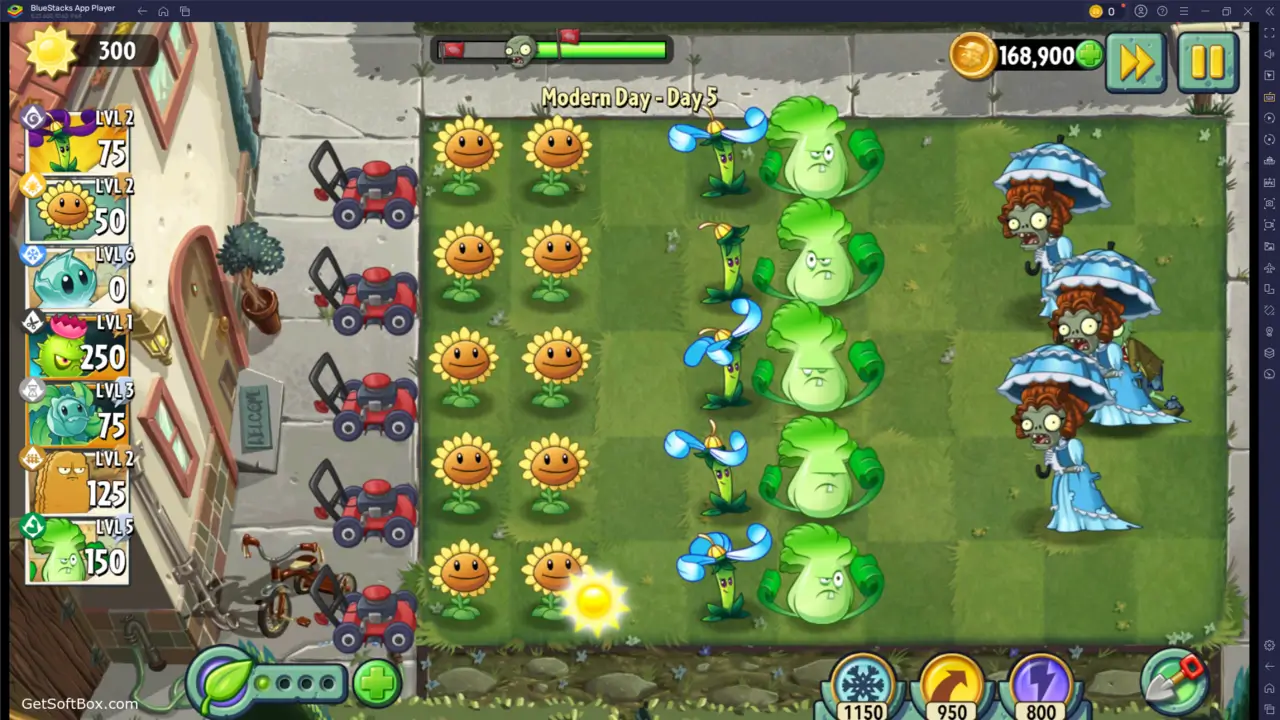
П’ять сантиметрів екрана смартфона — і 27 дюймів монітора комп’ютера. Ось у чому різниця, коли запускаєш мобільну гру через BlueStacks App Player. Замість пальця по склу — точний приціл мишею. А замість віртуальних стіків — звичні клавіші WASD.
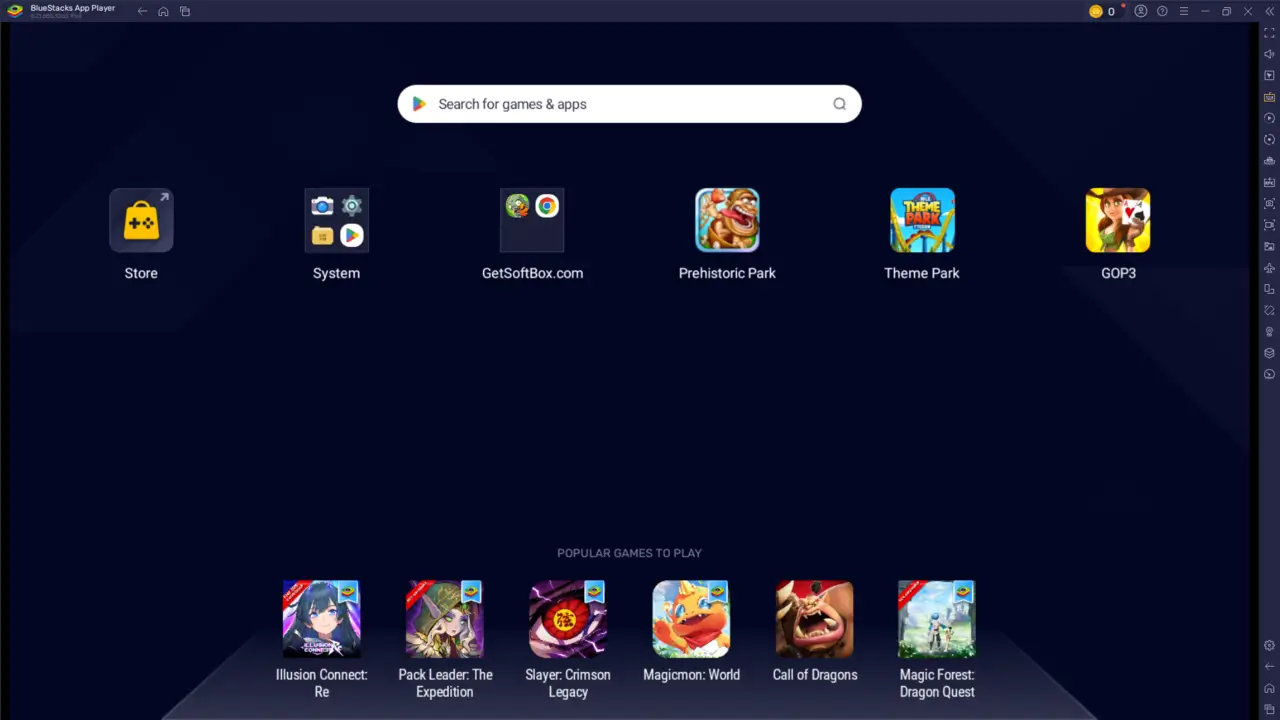
Програма перетворює Windows-комп’ютер на Android-систему. Тут є робочий стіл і магазин застосунків. Плюс доступ до тих самих ігор, що й на телефоні. Розробник — каліфорнійська компанія BlueStacks, нині частина структури now.gg.
Перша версія App Player вийшла ще у 2011 році. Сьогодні програма доросла до п’ятого, актуального покоління. Також відтоді компанія випустила хмарну версію — BlueStacks X, про неї ще йтиметься в FAQ.
Кому стане у пригоді BlueStacks App Player
Найперше — мобільним геймерам. Їм потрібна точність миші та клавіатури в PUBG Mobile, Free Fire, Genshin Impact та подібних проєктах. При цьому на маленькому екрані такий рівень контролю недосяжний.
Окрім того, програмою користуються стримери й автори контенту. Записати геймплей з екрана комп’ютера простіше, ніж через камеру телефону. Та й якість виходить помітно вища.
Окрема категорія — гравці з кількома акаунтами. Це типово для фермерських і стратегічних ігор. Саме для них у BlueStacks є менеджер інстансів із синхронізацією дій.
Нарешті, програма стане в пригоді й тим, кому бракує мобільного застосунку на комп’ютері. Наприклад, банківського клієнта без десктопної версії чи месенджера з ексклюзивними функціями. Тим не менш слабким ноутбукам із 2–4 ГБ пам’яті програма може даватися важко.
Що вміє програма
Набір функцій BlueStacks ширший, ніж просто запуск APK на комп’ютері. Ось основні з них:
– Менеджер кількох інстансів — можна відкрити одразу декілька копій Android, розташувати їх вікнами поруч і синхронізувати між ними одну команду, наприклад збір ресурсів у грі.
– Гнучке налаштування керування — клавіатуру, мишу й геймпад можна прив’язати до елементів сенсорного екрана.
– Вибір версії Android під конкретний інстанс — доступні рушії Nougat, Pie, Android 11 та 13.
– Запис геймплею — Ctrl+M зберігає останні 30 секунд, плюс є вбудований відеоредактор для монтажу.
– BlueAI — асистент, доданий у 2026 році. Він сам відповідає на повідомлення і забирає ігрові нагороди всередині встановлених застосунків.
– Резервне копіювання — у вкладці User Data можна зберегти дані інстансу й перенести їх на інший комп’ютер.
Сильні та слабкі сторони BlueStacks App Player
У BlueStacks за роки розробки накопичилися сильні сторони. Однак вистачає й об’єктивних мінусів — зібрали їх нижче.
Переваги:
– Передбачувана робота навіть на не найновіших процесорах Intel і AMD.
– Величезна база сумісних застосунків та ігор, включно зі свіжими релізами.
– Гнучке налаштування керування практично під будь-який жанр.
– Часті оновлення: релізи виходять по кілька разів на місяць.
Недоліки:
– Утім, безкоштовна версія показує рекламу, частина якої повноекранна.
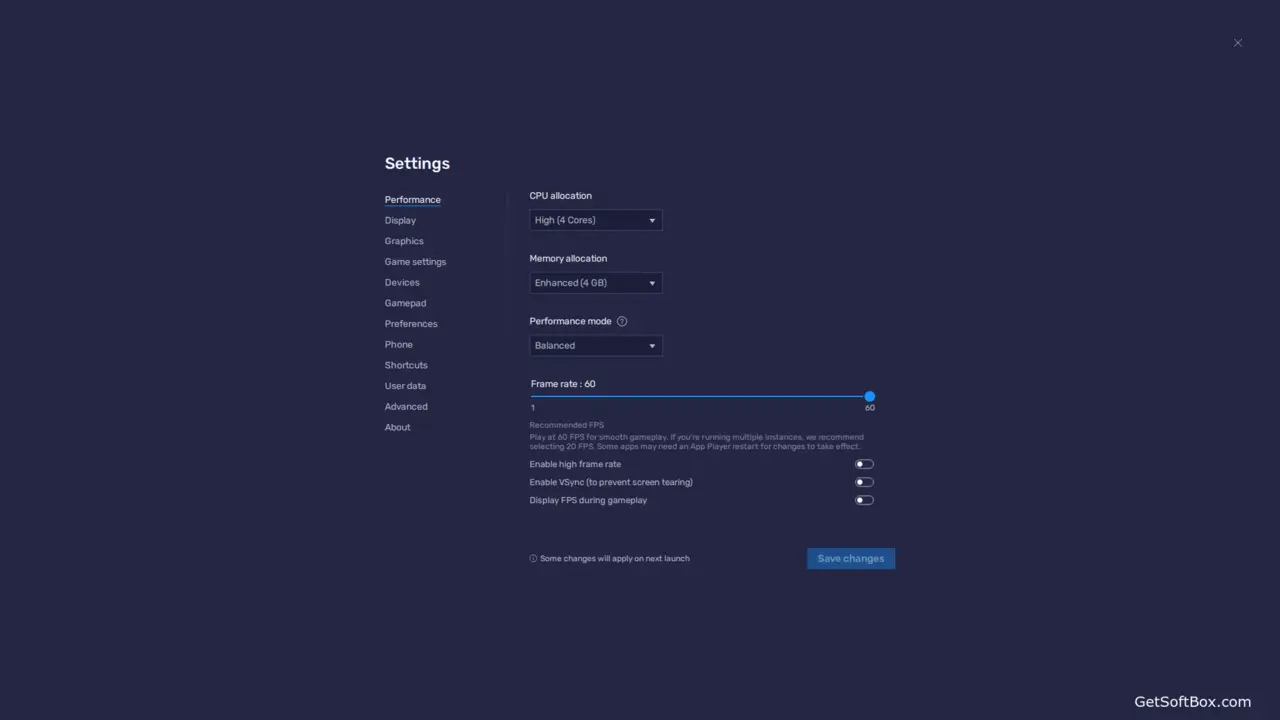
– Програма доволі вимоглива до ресурсів: для комфорту потрібно від 8 ГБ оперативної пам’яті і мінімум 5 ГБ на диску.
– Крім того, частина зручностей доступна лише за платною підпискою BlueStacks Prime.
– На Windows 7 і 8.1 нові версії вже не приходять.
Перші кроки після встановлення
Інсталятор варто запускати від імені адміністратора. Інакше частина компонентів встановиться некоректно.
Програма сама визначає, чи увімкнено Hyper-V у системі. Вона підбирає сумісний варіант встановлення. Вручну зазвичай нічого налаштовувати не потрібно. До речі, перевірити оновлення можна й самому — у розділі About є кнопка Check for updates.
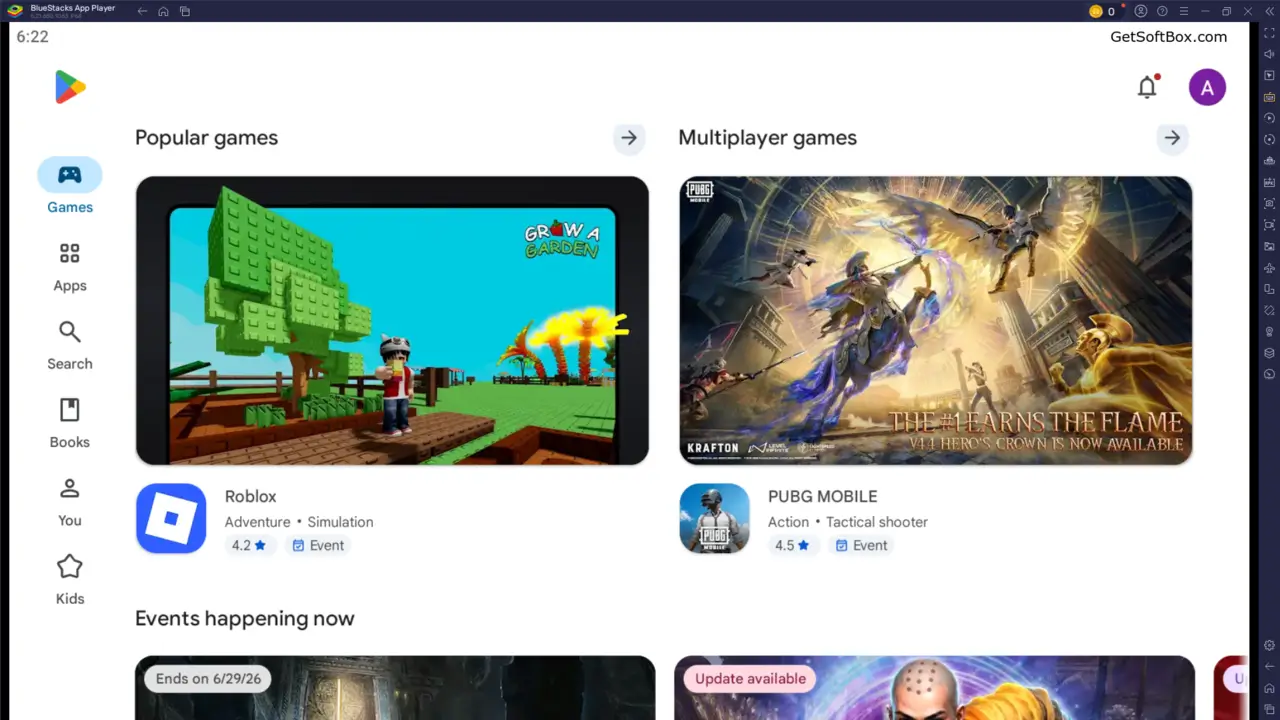
Після першого запуску потрібно увійти в акаунт Google. Без цього Play Маркет залишиться недоступним. До того ж частину застосунків не вдасться ні завантажити, ні оновити.
Встановлювати програми можна через вбудований BlueStacks Store або Google Play. Також підійде файл APK чи XAPK — досить перетягнути його у вікно емулятора. Для більшості популярних ігор уже готові шаблони керування.
Якщо хочеться порівняти BlueStacks з чимось іншим, на GetSoftBox.com також є LDPlayer. За відгуками він менше навантажує процесор. Особливо його цінують гравці в динамічні шутери та королівські битви.
Ще один варіант — NoxPlayer. Він тримається на ринку довше багатьох конкурентів. Його інтерфейс схожий радше на головний екран Android-смартфона, ніж на робочий стіл Windows.
Скріншоти BlueStacks App Player:
Завантажити BlueStacks App Player для Windows безкоштовно:
Часті питання (FAQ) про BlueStacks
Які системні вимоги у BlueStacks?
Для роботи потрібно Windows 7 або вище, 4 ГБ оперативної пам'яті та оновлені драйвери. Також рекомендується включити апаратну віртуалізацію (VT) в налаштуваннях BIOS вашого комп'ютера.
Як настроїти макроси для автоматизації дій?
Відкрийте бічну панель інструментів та виберіть пункт керування макросами. Після цього запишіть послідовність кліків та призначте зручну гарячу клавішу.
Чи можна перенести дані та ігри при перевстановленні або переході на новий ПК?
Так. У вкладці налаштувань User Data є вбудований інструмент резервного копіювання й відновлення — ним можна зберегти інстанс і розгорнути його на іншому комп'ютері.
Чи збирає BlueStacks особисті дані і чи безпечно входити через Google?
Вхід через Google обов'язковий для доступу до Play Маркету, тому частину даних обробляє і BlueStacks, і Google. Як і в будь-якого рекламно підтримуваного сервісу, тут варто розраховувати на збір знеособленої аналітики для показу реклами — шкідливого коду в інсталяторі незалежні каталоги не фіксують.
Чи можна перенести файли з комп'ютера до емулятора?
Так, розробники передбачили зручний вбудований менеджер файлів для обміну даними. Крім того, ви можете просто перетягнути потрібний APK-файл або зображення у вікно програми.
Чим BlueStacks відрізняється від LDPlayer і що обрати?
Якщо важлива стабільність на різних ПК і фірмові інструменти — BlueAI, синхронізація інстансів, вбудований магазин, — зазвичай зручніший BlueStacks. Якщо на першому місці мінімальне навантаження на процесор у вимогливих шутерах, варто порівняти його з LDPlayer.
BlueStacks не запускається і показує помилку про Hyper-V — що робити?
Найчастіше допомагає перевстановлення з офіційного сайту: інсталятор сам визначає, чи увімкнено Hyper-V, і підбирає сумісну версію. Якщо помилка повторюється, варто вручну додати свій обліковий запис до групи Hyper-V Administrators через командний рядок.
У чому різниця між BlueStacks 5 і BlueStacks X?
BlueStacks 5 (App Player) — класичний локальний емулятор, який встановлюється на ПК. BlueStacks X — окремий хмарний сервіс для запуску ігор у браузері без встановлення. У цій картці йдеться лише про BlueStacks 5.
Схожі програми на BlueStacks App Player:





Відгуки для BlueStacks App Player:
Відгуків поки немає. Будь першим, хто написав.

Популярні програми











