
Dropbox для Windows
- 272.4.3731
- 11 / 10
- 25.09.26
- 0.0
- Dropbox Inc.
-
Язык:


 и другие...
- Файл проверен через VirusTotal. Угрозы не обнаружены
История сервиса началась с забытой флешки. В 2007 году Дрю Хьюстон ехал в автобусе и обнаружил, что нужные файлы остались дома. Вместо покупки новой флешки он написал программу, которая держит папку одинаковой на всех устройствах. Примерно так клиент Dropbox для Windows работает и сегодня.
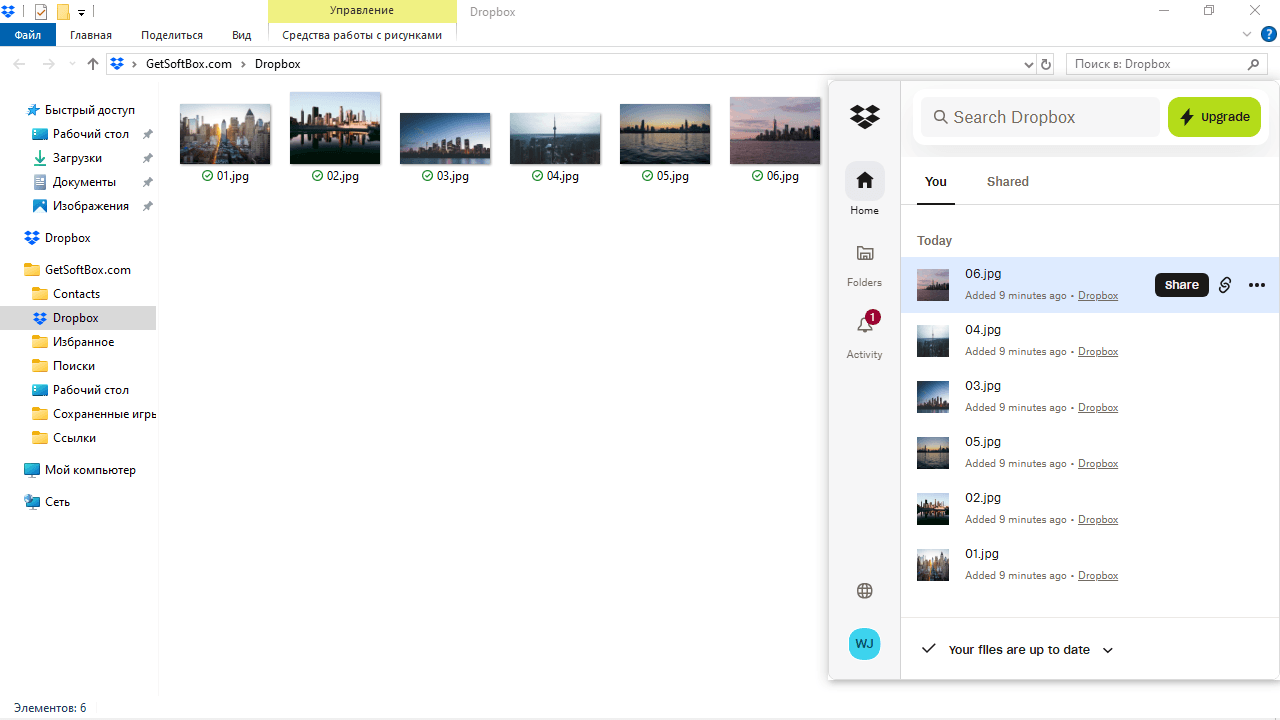
После установки в «Проводнике» появляется обычная папка. Вы кладёте туда документ — через пару секунд он уже на телефоне. При этом у каждого файла есть иконка статуса: зелёная галочка значит «синхронизировано», синие стрелки — «идёт передача».
Кому Dropbox экономит нервы
Первый сценарий — большие файлы. Видеомонтажёр отдаёт клиенту ссылку на 4 ГБ материала и не мучает почту. Получатель смотрит превью прямо в браузере, без установки программы.
Второй сценарий — один проект на двух компьютерах. Например, вы правите смету на работе, а вечером продолжаете дома. Кроме того, сервис хранит историю версий 30 дней, поэтому случайная перезапись не станет катастрофой.
Третий сценарий — страховка от поломки. Ноутбук может залиться кофе в любой момент. Файлы в таком случае остаются в облаке, а не на мёртвом диске. А вот для холодного архива на сотни гигабайт есть решения дешевле.
Возможности клиента Dropbox для Windows
- Блочная синхронизация. При правке большого файла в облако уходят только изменённые куски, а не весь документ заново.
- Файлы «только онлайн». Содержимое папки видно в «Проводнике», но место на диске не занимает. Нужный файл подгружается по двойному клику.
- Выборочная синхронизация. Вы сами отмечаете, какие папки держать на этом компьютере. Старый архив можно оставить только в облаке.
- Возврат удалённого. Файл восстанавливается через веб-интерфейс в течение 30 дней после удаления.
- Ссылки прямо из «Проводника». Правый клик по файлу создаёт ссылку и кладёт её в буфер обмена.
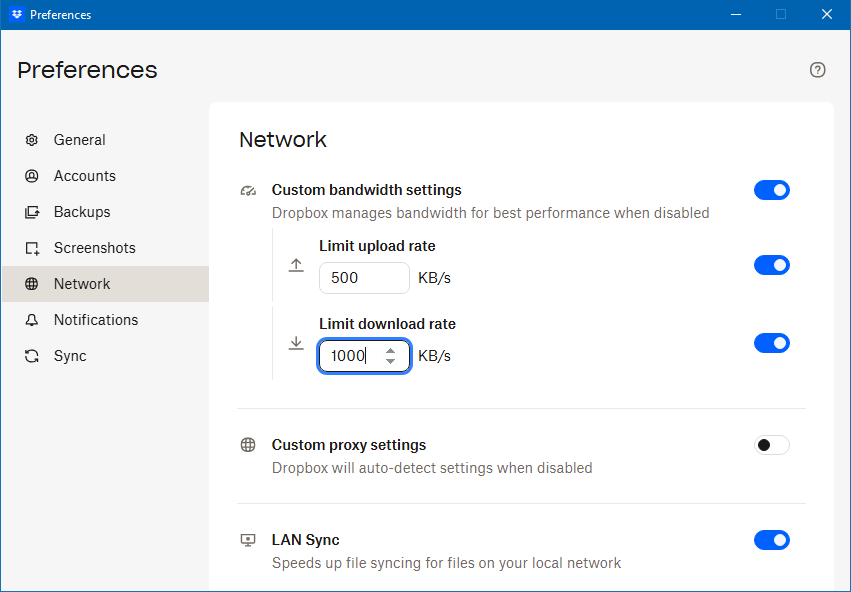
- Синхронизация по локальной сети. Два компьютера в одной сети обмениваются данными напрямую, и первая загрузка идёт заметно быстрее.
Отдельно стоит упомянуть скриншоты. Клиент перехватывает нажатие Print Screen и сразу кладёт снимок в облако. Например, в переписке с техподдержкой это экономит несколько лишних шагов.
Честный баланс: плюсы и минусы
Что нравится
Движок синхронизации остаётся одним из самых аккуратных на рынке. Конфликт правок сервис показывает отдельным файлом, а не молча затирает данные. К тому же настраивать почти нечего: поставил, вошёл, работает.
Что раздражает
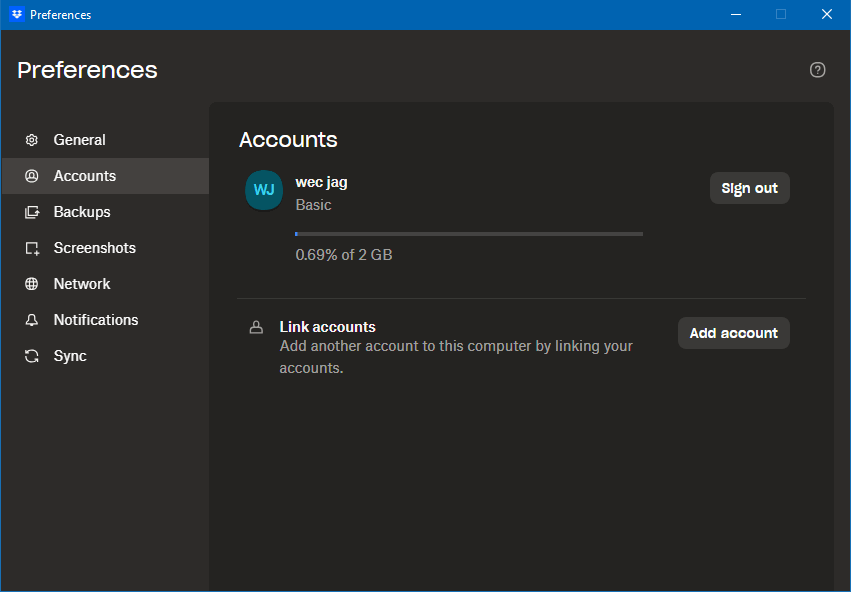
Бесплатный тариф Basic даёт всего 2 ГБ. Это меньше, чем у большинства конкурентов. Ещё одно ограничение — три устройства на аккаунт. Наконец, код закрыт, поэтому проверить обработку данных самостоятельно не выйдет.
Первые шаги после установки Dropbox
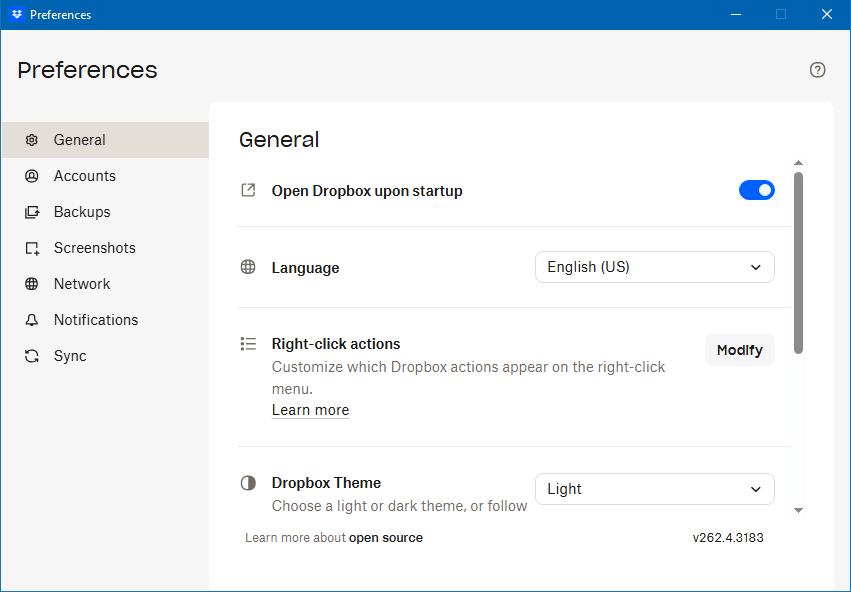
Сначала войдите в аккаунт или заведите новый прямо в окне клиента. Затем укажите, где разместить папку Dropbox. По умолчанию она ложится в профиль пользователя, но многие переносят её на отдельный диск.
Дальше загляните в настройки синхронизации. Отметьте только рабочие папки, иначе клиент потянет всё сразу. Наконец, включите двухфакторную аутентификацию — на это уйдёт минута.
Если хочется полного контроля над данными
Хранение файлов на чужом сервере устраивает не всех. Syncthing решает задачу иначе: он синхронизирует папки напрямую между вашими устройствами, без облака и без лимита по объёму. Nextcloud идёт дальше и превращает домашний сервер или хостинг в личный аналог Dropbox с календарём и контактами. Оба проекта открыты, зато требуют времени на настройку.
Скриншоты Dropbox:
Скачать Dropbox для Windows бесплатно:
FAQ — Часто задаваемые вопросы о Dropbox
Как функция умной синхронизации помогает освободить место на компьютере?
Благодаря этой опции файлы хранятся исключительно в облаке, но отображаются в проводнике Windows. Вы скачиваете их только в момент непосредственного открытия. Таким образом, локальный диск вашего ПК остается свободным.
Подходит ли Dropbox для создания полной резервной копии всей системы Windows?
Нет, данная утилита предназначена в основном для синхронизации пользовательских документов, фотографий и медиафайлов. Безусловно, для создания точного образа операционной системы лучше использовать специализированный софт.
Зачем Dropbox, если в Windows уже есть OneDrive?
OneDrive тесно связан с аккаунтом Microsoft и пакетом Office. Dropbox нейтрален к экосистеме и одинаково удобен на Windows, macOS, Linux и мобильных платформах. Зато бесплатного места у него меньше.
Клиент не запускается или значок пропал из трея. Что делать?
Сначала проверьте, не включён ли режим совместимости в свойствах ярлыка — с ним программа работает некорректно. Затем убедитесь, что папка лежит на разделе NTFS. Если не помогло, переустановите клиент от имени текущего пользователя.
Что будет с файлами при переустановке Windows?
Данные лежат на сервере, поэтому теряться нечему. После установки системы поставьте клиент, войдите в аккаунт и укажите путь к папке. Настройки выборочной синхронизации задаются для каждого компьютера отдельно, их придётся отметить заново.
Что происходит с загрузкой файлов, если внезапно пропадет интернет-соединение?
Приложение мгновенно ставит процесс передачи данных на паузу. Как только сеть восстановится, синхронизация автоматически продолжится с места разъединения. Следовательно, вам не придется начинать копирование заново.
Каким образом можно восстановить предыдущую версию документа после ошибочного сохранения?
Программа сохраняет историю изменений каждого файла в течение тридцати дней. Вам нужно лишь кликнуть правой кнопкой мыши по документу и выбрать пункт «История версий». После этого вы легко вернете нужный вариант.
Кто может прочитать мои файлы?
Данные передаются по защищённому соединению и хранятся в зашифрованном виде на серверах компании. Однако ключи находятся у Dropbox, а не у вас. Для чувствительных документов используйте контейнер VeraCrypt внутри папки.
Как не занимать место на системном диске?
Включите режим «только онлайн» для тяжёлых папок либо снимите с них галочку в выборочной синхронизации. Файлы останутся в облаке и подтянутся по требованию.
Похожие программы на Dropbox:






Видео обзор Dropbox:
Отзывы для Dropbox:
Отзывов ещё нет. Напишите первым.

Популярные программы











