
Dropbox для Windows
- 272.4.3731
- 11 / 10
- 25.09.26
- 0.0
- Dropbox Inc.
-
Мова:


 та інші...
- Файл перевірено через VirusTotal. Загроз не виявлено.
Ноутбук не вмикається, а презентація лежить на робочому столі. Ситуація знайома майже кожному. Dropbox прибирає її з життя доволі просто: тека на комп’ютері весь час має двійника в хмарі. Файли залишаються під рукою з телефона, браузера чи чужого ПК.
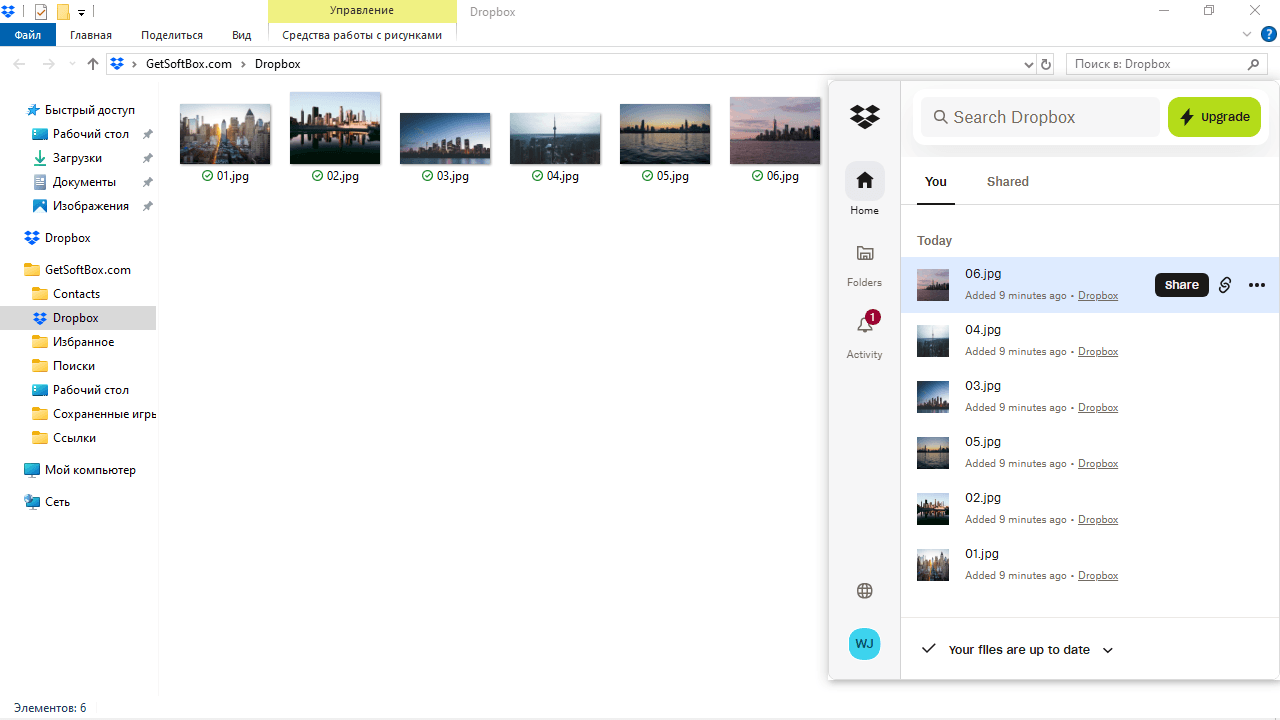
Клієнт для Windows не вигадує окремого інтерфейсу. Він додає теку Dropbox у «Провідник» і позначає файли значками стану. Зелена галочка каже, що копія вже в хмарі, сині стрілки — що передача триває.
Ситуації, у яких сервіс Dropbox справді рятує
Найчастіше програму ставлять заради важких файлів. Відеограф надсилає замовнику посилання на 4 ГБ матеріалу, і пошта не задихається. Отримувач переглядає вміст у браузері, нічого не встановлюючи.
Другий випадок — робота на двох машинах. Наприклад, звіт починають в офісі, а завершують удома. До того ж сервіс тримає історію змін 30 днів, тож помилкове збереження можна відкотити.
Третій випадок — спільна тека для команди. Дизайнер кидає макет, менеджер бачить його за кілька секунд. Натомість для холодного архіву на сотні гігабайтів дешевше пошукати інше рішення.
Що вміє програма
- Файли «лише онлайн». Вміст теки видно у «Провіднику», проте місця на диску він не займає. Потрібний файл підтягується подвійним кліком.
- Вибіркова синхронізація. Ви позначаєте, які теки тримати саме на цьому комп’ютері. Решта залишається в хмарі.
- Часткове передавання змін. Під час правки великого документа вивантажуються тільки змінені фрагменти, а не весь файл.
- Повернення видаленого. Файл можна відновити через вебінтерфейс упродовж 30 днів.
- Посилання з контекстного меню. Правий клік по файлу створює посилання й одразу копіює його.
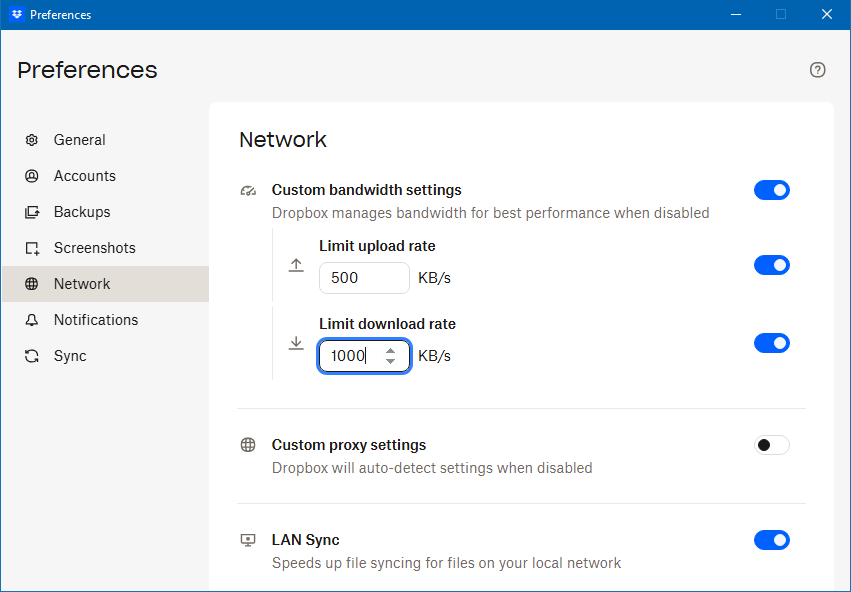
- Обмін у локальній мережі. Два комп’ютери в одній мережі передають дані навпростець, тому перше завантаження помітно швидше.
Ще одна дрібниця, яку помічають не одразу, — знімки екрана. Клієнт перехоплює Print Screen і зберігає зображення в хмару разом із готовим посиланням. Наприклад, під час листування з техпідтримкою це економить кілька зайвих рухів.
Сильні та слабкі місця Dropbox
Переваги
Механізм синхронізації працює акуратно навіть на нестабільному інтернеті. Конфлікт правок сервіс показує окремим файлом, а не мовчки затирає дані. До того ж налаштовувати майже нічого не треба.
Обмеження
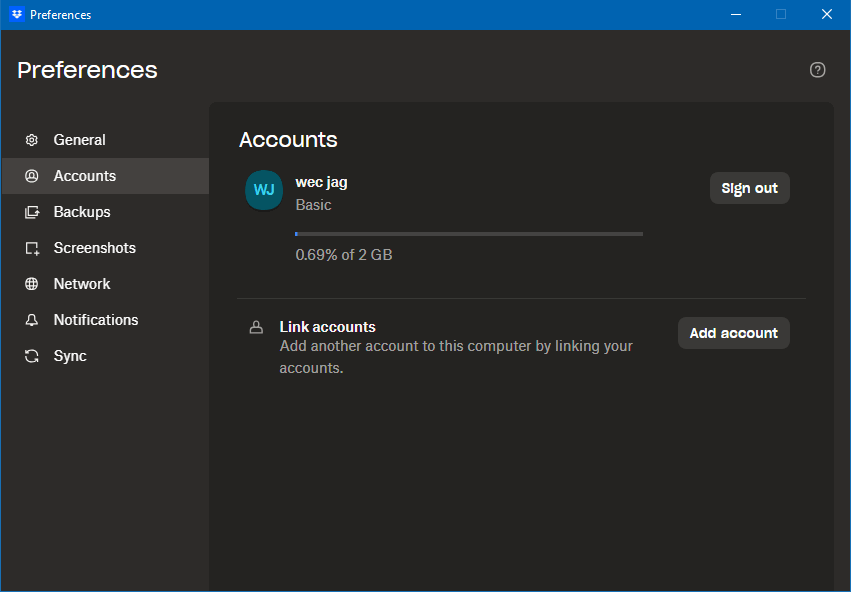
Безкоштовний тариф Basic дає лише 2 ГБ. Це менше, ніж у більшості конкурентів. Друге обмеження — три пристрої на обліковий запис. Крім того, код закритий, тож перевірити роботу з даними самотужки неможливо.
Що зробити одразу після встановлення Dropbox
Спершу увійдіть в акаунт або створіть новий просто у вікні програми. Потім оберіть місце для теки Dropbox. За замовчуванням вона потрапляє в профіль користувача, хоча зручніше винести її на окремий диск.
Далі відкрийте налаштування синхронізації. Позначте тільки робочі теки, інакше клієнт потягне все відразу. Наостанок увімкніть двофакторну автентифікацію в акаунті.
Відкриті аналоги для недовірливих
Тримати робочі документи на чужому сервері хочуть не всі. Syncthing працює без хмари взагалі: пристрої обмінюються теками напряму, а обсяг обмежений лише вашими дисками. Nextcloud натомість перетворює домашній сервер чи хостинг на власний Dropbox із календарем і контактами. Обидва проєкти мають відкритий код, проте вимагають більше часу на налаштування.
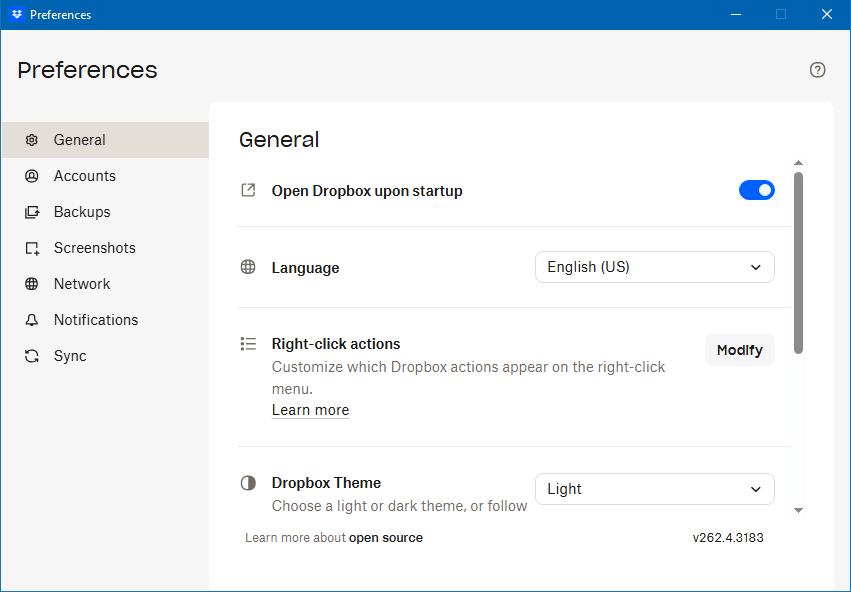
Скріншоти Dropbox:
Завантажити Dropbox для Windows безкоштовно:
FAQ — Часті питання про Dropbox
Як функція розумної синхронізації допомагає звільнити місце на комп'ютері?
Завдяки цій опції файли зберігаються виключно у хмарі, але відображаються у провіднику Windows. Ви завантажуєте їх тільки в момент безпосереднього відкриття. Таким чином, локальний диск вашого ПК залишається вільним.
Чи підходить Dropbox для повної резервної копії всієї системи Windows?
Ні, ця утиліта призначена в основному для синхронізації документів, фотографій і медіафайлів. Безперечно, для створення точного образу операційної системи краще використовувати спеціалізований софт.
Dropbox чи Google Drive — що обрати для спільної роботи?
Google Drive виграє обсягом безкоштовного місця та вбудованими редакторами документів. Dropbox натомість акуратніше поводиться з великими файлами й локальними теками. Для команди, яка щодня пересилає відео та макети, другий варіант зручніший.
Наскільки захищені мої файли?
З'єднання шифрується, дані на серверах теж зберігаються в зашифрованому вигляді. Однак ключі належать компанії, а не вам. Для конфіденційних документів створіть усередині теки контейнер VeraCrypt.
Чому на диску C: раптово поменшало місця?
Найімовірніше, тека Dropbox лежить у профілі користувача й завантажила всі дані локально. Увімкніть режим «лише онлайн» для важких тек або перенесіть теку на інший розділ через налаштування клієнта.
Що відбувається із завантаженням файлів, якщо раптово зникне інтернет-з'єднання?
Програма миттєво ставить процес передачі даних на паузу. Як тільки мережа відновиться, синхронізація автоматично продовжиться з місця роз'єднання. Отже, вам не доведеться розпочинати копіювання заново.
Яким чином можна відновити попередню версію документа після помилкового збереження?
Програма зберігає історію змін кожного файлу протягом 30 днів. Вам потрібно лише клацнути правою кнопкою миші за документом та вибрати пункт «Історія версій». Після цього легко повернете потрібний варіант.
Синхронізація зупинилася, файли не оновлюються. Куди дивитися?
Спершу перевірте вільне місце в акаунті: після перевищення 2 ГБ вивантаження блокується. Потім подивіться, чи не потрапила програма до винятків антивірусу або фаєрвола. Іноді допомагає звичайне перезавантаження клієнта з трея.
Як перенести все на новий комп'ютер?
Файли вже лежать у хмарі, тож копіювати нічого не потрібно. Встановіть клієнт, увійдіть в акаунт і вкажіть шлях до теки. Вибіркову синхронізацію доведеться налаштувати заново, бо вона зберігається окремо для кожного пристрою.






Відгуки для Dropbox:
Відгуків поки немає. Будь першим, хто написав.

Популярні програми











