
Zoom для Windows
- 7.1.8.46825
- 11 / 10 / 8.1 / 8 / 7 / Vista / XP
- 04.09.26
- 0.0
- zoom.us
-
Мова:


 та інші...
- Файл перевірено через VirusTotal. Загроз не виявлено.
Завантажити Zoom на Windows: просте рішення для відеодзвінків та роботи
Віддалена робота та онлайн-зустріч міцно увійшли в наше повсякденне життя. Тому мільйони користувачів у всьому світі вибирають перевірений софт для зв’язку. Програма Zoom Workplace давно визначає стандарти якості у сфері відеоконференцій. Крім того, розробники чудово оптимізували її під операційну систему Windows.
Головні переваги та функції програми
Насамперед, платформа приваблює своєю винятковою надійністю при слабкому інтернет-з’єднанні. Розробники приділили величезну увагу якості передачі звуку та картинки. Завдяки цьому ви зможете комфортно спілкуватися навіть при нестабільному сигналі мережі.
- По-перше, можна легко демонструвати свій робочий стіл колегам. Натискання однієї кнопки миттєво запускає трансляцію презентації або вибраного вікна.
- По-друге, вбудований чат дозволяє оперативно обмінюватися текстовими повідомленнями та файлами. Ви також можете використовувати віртуальні фони для маскування домашньої обстановки.
Чим замінити Zoom? Порівняння з альтернативами
Наш сайт GetSoftBox.com пропонує користувачам тільки найкращі безкоштовні та open source програми. Тим не менш, Zoom не завжди ідеально підходить для вирішення конфіденційних завдань. Наприклад, повністю відкрита програма Jitsi Meet забезпечує підвищений рівень приватності даних. Вона працює прямо в браузері і зовсім не вимагає реєстрації облікового запису.
З іншого боку, для швидкого обміну повідомленнями та дзвінків відмінно підійде Telegram. Його групові дзвінки чудово замінюють класичні відеоконференції у невеликих командах. Отже, ви завжди можете підібрати альтернативний інструмент під конкретну мету.
Як завантажити перевірену версію софту
Безпека операційної системи є основним пріоритетом для кожного активного користувача. Саме тому ми ретельно перевіряємо всі файли інсталяції перед публікацією. Завантажуйте лише перевірений софт без вірусів та нав’язливої реклами. В результаті ви отримаєте чистий інсталятор безпосередньо з офіційного сайту. Натисніть кнопку завантаження нижче, щоб запустити швидке завантаження програми.
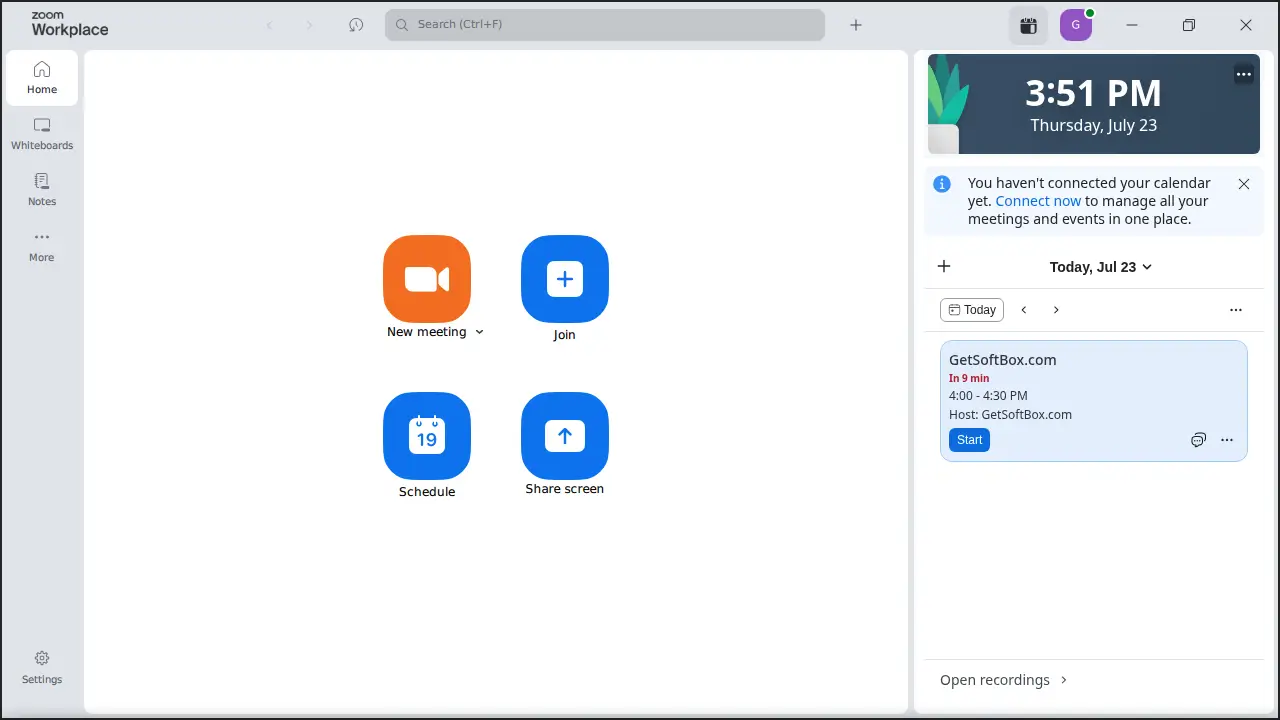
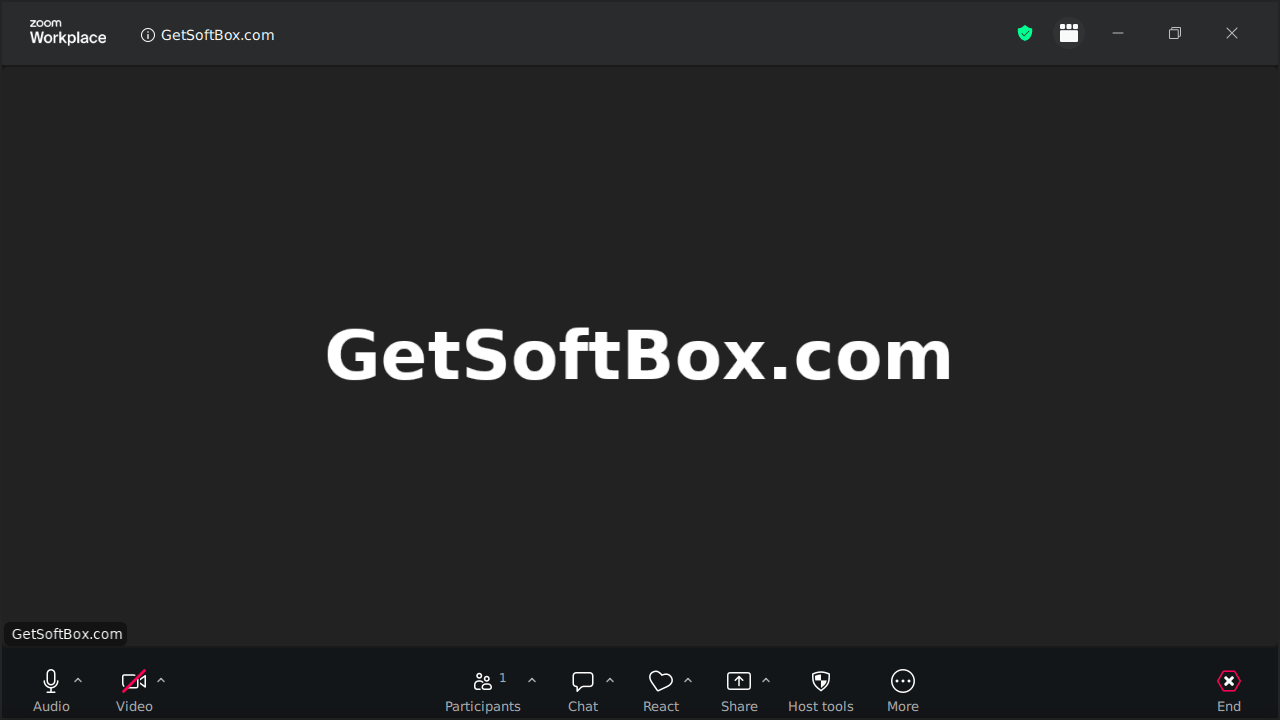
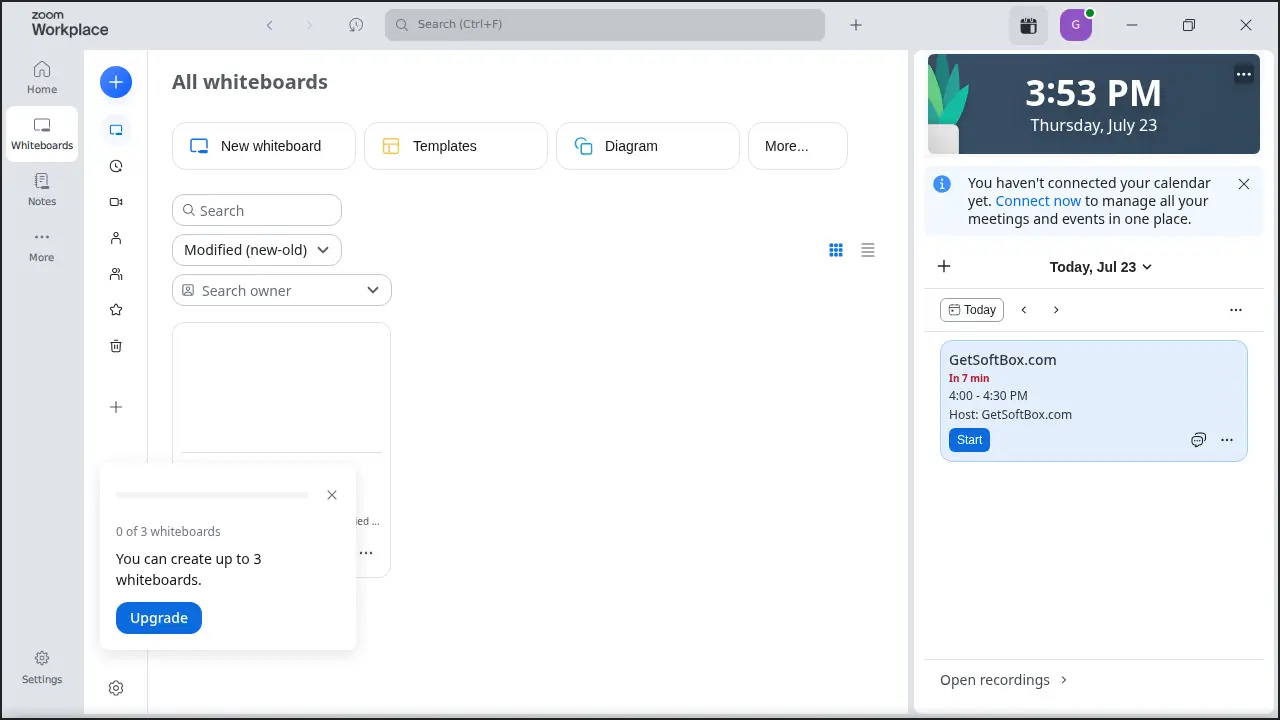
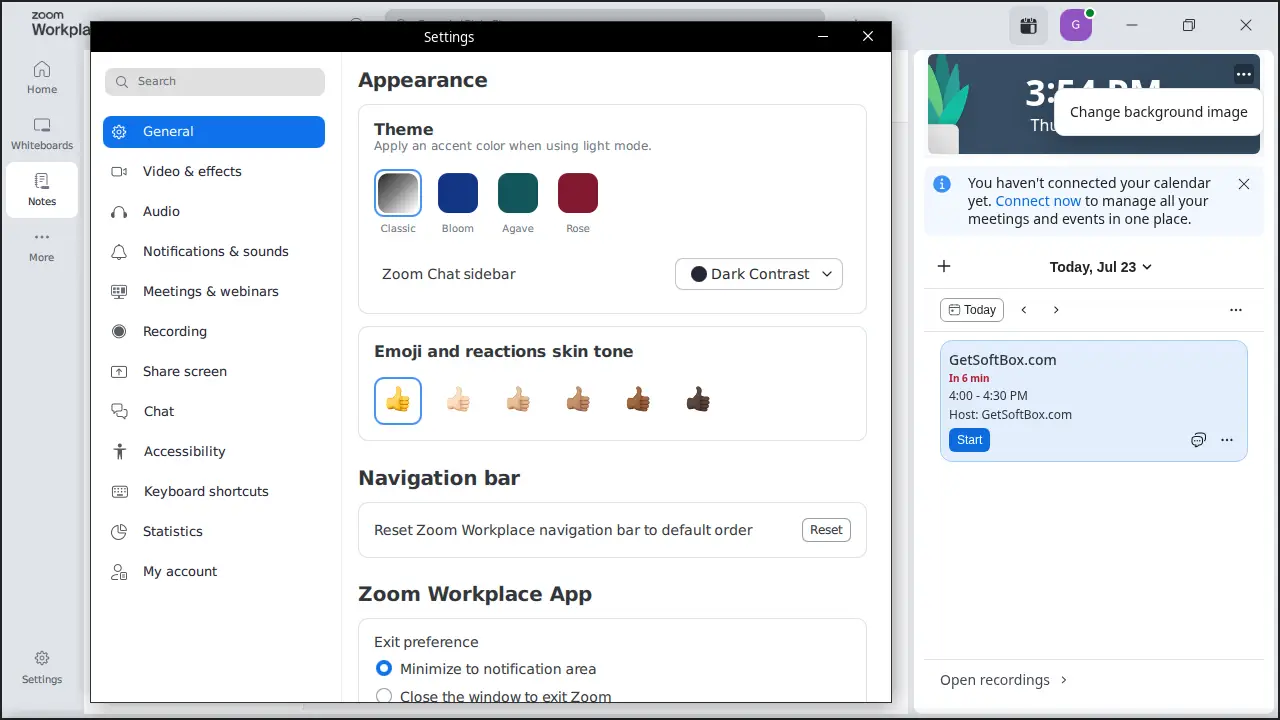
Скріншоти Zoom:
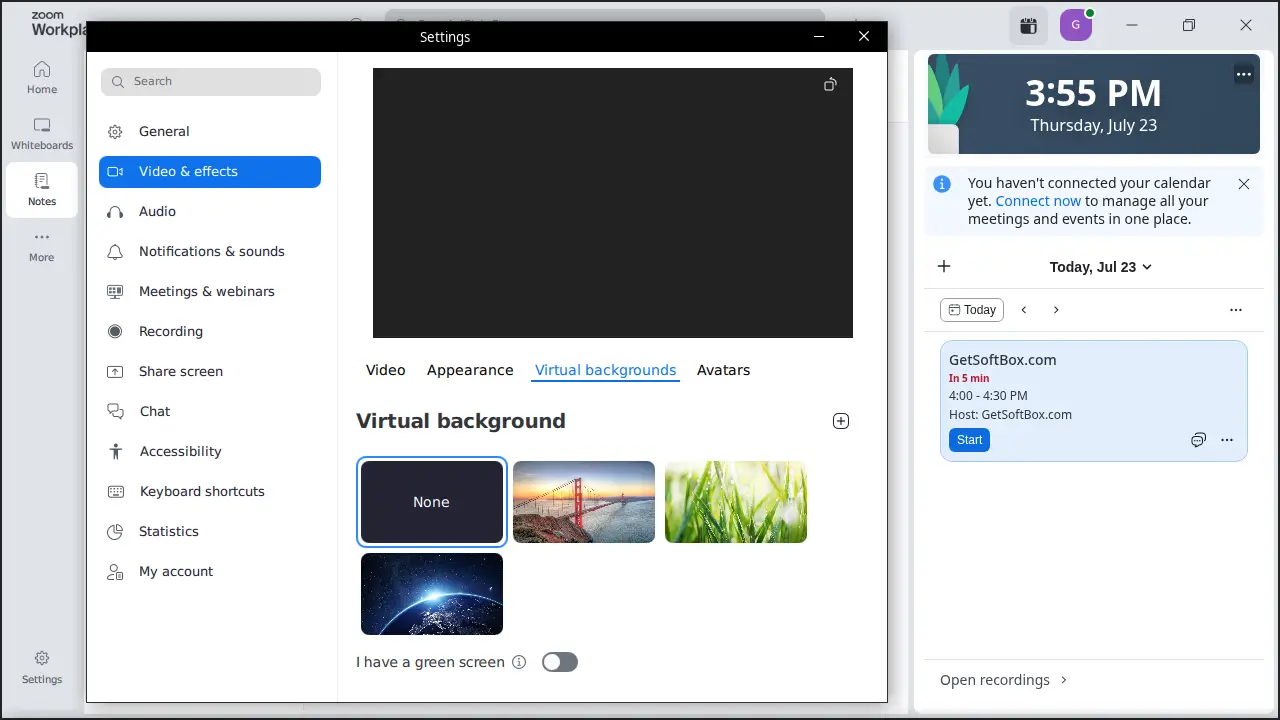
Завантажити Zoom для Windows безкоштовно:
FAQ — Часті питання про ZOOM
Чи можна увійти до чужої конференції без реєстрації облікового запису?
Так, ви можете легко зробити це у будь-який час. Для цього достатньо отримати від організатора спеціальне запрошення. Просто введіть ваше ім'я перед підключенням, щоб одразу опинитися всередині дзвінка. Проте створювати власні масштабні зустрічі без авторизації у системі не вдасться.
Як зробити локальний запис екрана, якщо організатор заборонив його в налаштуваннях?
За промовчанням записувати зустріч може лише безпосередній автор поточної конференції. Тим не менш, ви можете чемно попросити у нього спеціальний дозвіл. В якості альтернативи використовуйте безкоштовні утиліти для захоплення екрана Windows. Пам'ятайте, що прихований запис чужої розмови порушує правила особистих меж.
Чому під час дзвінка зникає або зовсім не вмикається віртуальне тло?
Ця функція вимагає хороших обчислювальних потужностей процесора вашого комп'ютера. Отже, на старих чи слабких ноутбуках система автоматично вимикає цю опцію. Спробуйте оновити драйвери для вирішення технічної проблеми. Крім того, якісне освітлення кімнати допоможе алгоритмам точніше відокремлювати ваш силует.
Як функція «Зал очікування» захищає зустріч від непроханих гостей?
Цей інструмент не пускає нових учасників у спільну розмову одразу. Таким чином, організатор особисто перевіряє ім'я кожної людини перед її схваленням. Подібний захід безпеки повністю унеможливлює появу мережевих хуліганів у чаті. Тому ми настійно рекомендуємо завжди тримати це налаштування активним.
Схожі програми на Zoom:






Відео огляд Zoom:
Відгуки для Zoom:
Відгуків поки немає. Будь першим, хто написав.

Популярні програми











