Rufus для Windows
- 4.15
- 11 / 10 / 8.1 / 8
- 01.07.26
- 0.0
- Pete Batard
-
Язык:


 и другие...
- Файл проверен через VirusTotal. Угрозы не обнаружены
Rufus для Windows: Моментальное создание загрузочных USB-накопителей
Каждый пользователь ПК рано или поздно сталкивается с необходимостью переустановки операционной системы. Именно в такой ситуации на помощь приходит Rufus — компактная, но невероятно мощная утилита для Windows. Это приложение предназначено для форматирования накопителей и создания загрузочных флешек из ISO-образов. В отличие от громоздких аналогов, данная программа работает молниеносно и не требует сложной настройки. Более того, интерфейс интуитивно понятен даже абсолютным новичкам. Следовательно, процесс подготовки установочного носителя занимает всего несколько минут.
Главные причины использовать этот инструмент
На современном рынке программного обеспечения существует множество решений для записи образов. Однако Rufus уверенно удерживает лидерство благодаря своим выдающимся техническим характеристикам.
Во-первых, скорость работы этого приложения значительно превышает показатели большинства конкурентов. Разработчики оптимизировали код таким образом, чтобы запись дистрибутивов Windows или Linux происходила максимально быстро. Во-вторых, утилита поддерживает широчайший спектр форматов и файловых систем, включая FAT32, NTFS, UDF и exFAT.
Кроме того, важным достоинством является полноценная поддержка UEFI и Secure Boot. Это означает, что вы сможете без проблем подготовить накопитель для самых современных материнских плат. Также стоит отметить автоматическое обнаружение поврежденных блоков на флешке. Эта полезная функция помогает избежать досадных ошибок прямо в процессе установки операционной системы.
Сценарии применения программы Rufus
Когда же вам может понадобиться этот надежный помощник? Прежде всего, при установке или чистом обновлении Windows на устройстве без оптического привода. Также приложение совершенно незаменимо для безопасного тестирования различных дистрибутивов Linux в Live-режиме. Если же вам необходимо прошить BIOS или запустить специализированные низкоуровневые утилиты из-под DOS, программа снова отлично справится с задачей. В результате вы получаете универсальный инструмент буквально на все случаи жизни.
Как записать образ: краткая инструкция
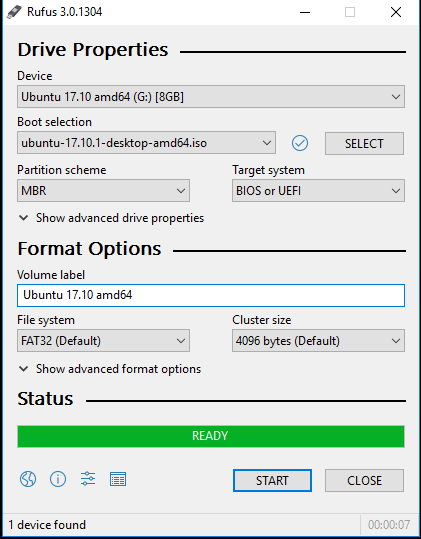
Процесс взаимодействия с программой разработчики сделали максимально прямолинейным. Сначала вы подключаете USB-накопитель к компьютеру. Затем запускаете скачанный исполняемый файл. Приложение автоматически распознает вашу флешку и выберет ее в качестве целевого устройства. После этого вам остается лишь нажать кнопку «Выбрать» и указать путь к нужному ISO-образу на жестком диске.
Система самостоятельно проанализирует файл и подберет оптимальные параметры схемы раздела (MBR или GPT). Разумеется, опытные системные администраторы могут изменить эти настройки вручную. Наконец, просто нажмите кнопку «Старт» и дождитесь завершения процесса. Обычно это занимает от двух до пяти минут, в зависимости от скорости вашего накопителя и размера образа.
Скриншоты Rufus:
Часто задаваемые вопросы про Rufus:
Нужно ли устанавливать Rufus в систему?
Нет, это портативное приложение (Portable). Вы можете запустить его прямо из папки «Загрузки» или с другого внешнего накопителя. После закрытия программа не оставляет «хвостов» в реестре Windows.
Почему Rufus не видит мою флешку?
Убедитесь, что накопитель исправен и плотно вставлен в USB-порт. Также проверьте, не стоит ли галочка «Список USB-дисков» в расширенных свойствах диска (если вы используете внешние жесткие диски, а не обычные флеш-карты).
Могу ли я создать загрузочную флешку с Linux через Rufus?
Безусловно. Rufus отлично справляется с большинством дистрибутивов Linux (Ubuntu, Mint, Fedora и др.), предлагая запись как в режиме ISO-образа, так и в режиме DD для специфических систем.
Что делать, если при записи возникает ошибка «Диск используется другим процессом»?
Чаще всего это происходит из-за того, что проводник Windows или антивирус пытаются просканировать флешку в момент начала форматирования. Просто закройте все окна папок и попробуйте запустить процесс снова.
Похожие программы на Rufus:






Видео обзор Rufus:
Отзывы для Rufus:
Отзывов ещё нет. Напишите первым.

Популярные программы











