Rufus для Windows
- 4.15
- 11 / 10 / 8.1 / 8
- 01.07.26
- 0.0
- Pete Batard
-
Мова:


 та інші...
- Файл перевірено через VirusTotal. Загроз не виявлено.
Rufus для Windows: Моментальне створення завантажувальних USB-накопичувачів
Кожен користувач ПК рано чи пізно стикається з необхідністю переустановки операційної системи. Саме в такій ситуації на допомогу приходить Rufus — компактна, але неймовірно потужна утиліта для Windows. Ця програма призначена для форматування накопичувачів та створення завантажувальних флешок із ISO-образів. На відміну від громіздких аналогів, ця програма працює блискавично і не потребує складного налаштування. Понад те, інтерфейс інтуїтивно зрозумілий навіть абсолютним новачкам. Отже, процес підготовки настановного носія займає лише кілька хвилин.
Головні причини використання цього інструменту
На сучасному ринку програмного забезпечення є безліч рішень для запису образів. Однак Rufus впевнено утримує лідерство завдяки своїм видатним технічним характеристикам.
По-перше, швидкість роботи цієї програми значно перевищує показники більшості конкурентів. Розробники оптимізували код таким чином, щоб запис дистрибутивів Windows або Linux відбувався максимально швидко. По-друге, утиліта підтримує найширший спектр форматів та файлових систем, включаючи FAT32, NTFS, UDF та exFAT.
Крім того, важливою перевагою є повноцінна підтримка UEFI та Secure Boot. Це означає, що ви зможете без проблем підготувати накопичувач для найсучасніших материнських плат. Також варто відзначити автоматичне виявлення пошкоджених блоків на флешці. Ця корисна функція допомагає уникнути неприємних помилок прямо в процесі встановлення операційної системи.
Сценарії застосування програми Rufus
Коли вам може знадобитися цей надійний помічник? Перш за все, при інсталяції або чистому оновленні Windows на пристрої без оптичного приводу. Також додаток абсолютно незамінний для безпечного тестування різних дистрибутивів Linux у Live-режимі. Якщо вам потрібно прошити BIOS або запустити спеціалізовані низькорівневі утиліти з-під DOS, програма знову відмінно впорається з завданням. У результаті ви отримуєте універсальний інструмент на всі випадки життя.
Як записати образ: коротка інструкція
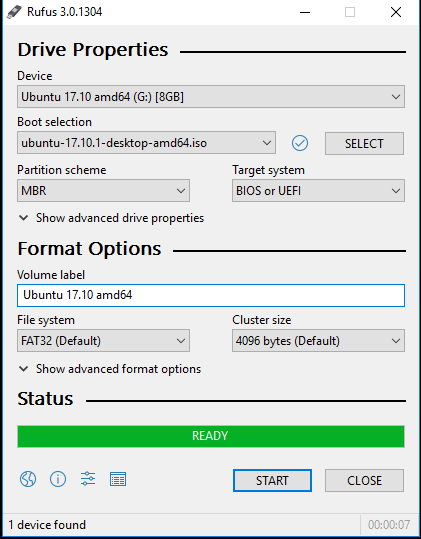
Процес взаємодії із програмою розробники зробили максимально прямолінійним. Спочатку ви підключаєте USB-накопичувач до комп’ютера. Потім запускаєте завантажений виконуваний файл. Програма автоматично розпізнає вашу флешку і вибере її як цільовий пристрій. Після цього вам залишається лише натиснути кнопку «Вибрати» та вказати шлях до потрібного образа ISO на жорсткому диску.
Система самостійно проаналізує файл та підбере оптимальні параметри схеми розділу (MBR чи GPT). Зрозуміло, що досвідчені системні адміністратори можуть змінити ці налаштування вручну. Нарешті просто натисніть кнопку «Старт» і дочекайтеся завершення процесу. Зазвичай це займає від двох до п’яти хвилин, залежно від швидкості накопичувача і розміру образу.
Скріншоти Rufus:
Часто задавані питання про Rufus:
Чи потрібно встановлювати Rufus у систему?
Ні, це портативний додаток (Portable). Ви можете запустити його прямо з папки «Завантаження» або іншого зовнішнього накопичувача. Після закриття програма не залишає "хвостів" у реєстрі Windows.
Чому Rufus не бачить мою флешку?
Переконайтеся, що накопичувач справний і щільно вставлений у порт USB. Також перевірте, чи не стоїть галочка "Список USB-дисків" у розширених властивостях диска (якщо ви використовуєте зовнішні жорсткі диски, а не звичайні флеш-картки).
Чому вибирають GetSoftBox.com?
Ми знаємо, як дратує «сміттєвий» софт. Наш слоган – безкоштовні АБО відкриті програми, і ми його дотримуємось. Жодних вбудованих завантажувачів, підозрілих архівів або нав'язливих банерів. Лише чистий софт для ваших завдань.
Чи можу я створити завантажувальну флешку з Linux через Rufus?
Безперечно. Rufus чудово справляється з більшістю дистрибутивів Linux (Ubuntu, Mint, Fedora та ін.), пропонуючи запис як у режимі ISO-образу, так і в режимі DD для специфічних систем.
Що робити, якщо під час запису виникає помилка «Диск використовується іншим процесом»?
Найчастіше це відбувається через те, що провідник Windows або антивірус намагаються просканувати флешку в момент початку форматування. Просто закрийте всі вікна папок і спробуйте знову запустити процес.






Відгуки для Rufus:
Відгуків поки немає. Будь першим, хто написав.

Популярні програми











