OpenShot Video Editor для Windows
- 4.0.1
- 11 / 10 / 8.1 / 8 / 7
- 03.10.26
- 0.0
- OpenShot Studios, LLC
-
Язык:


 и другие...
- Файл проверен через VirusTotal. Угрозы не обнаружены
OpenShot Video Editor: простой монтаж без лишних кнопок
Монтаж пугает новичков сложными интерфейсами. Панели профессиональных пакетов напоминают кабину самолёта. OpenShot Video Editor подходит к задаче иначе. Разработчики убрали всё лишнее и оставили понятный таймлайн. Поэтому первый ролик вы соберёте уже через полчаса после установки. Проект живёт с 2008 года силами сообщества. Джонатан Томас начинал его как хобби, а сегодня редактор знают во всём мире. Код открыт по лицензии GPL, поэтому любой желающий проверит его сам.
Возможности редактора
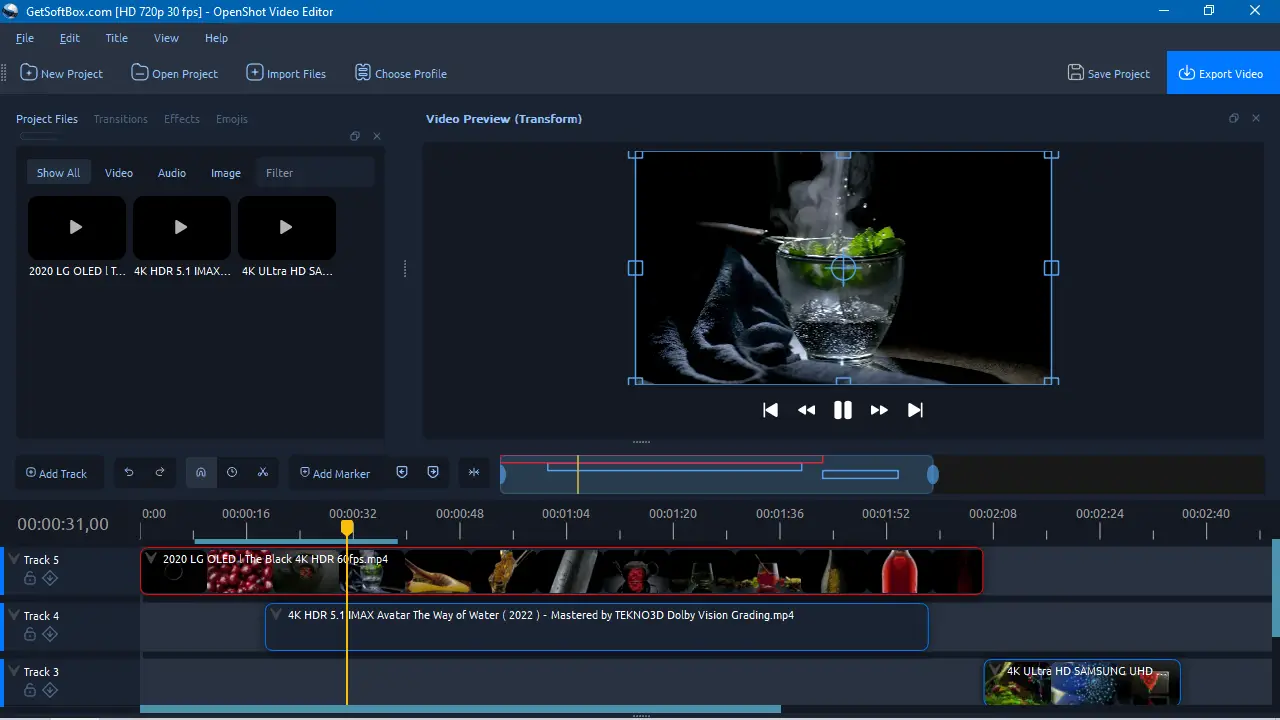
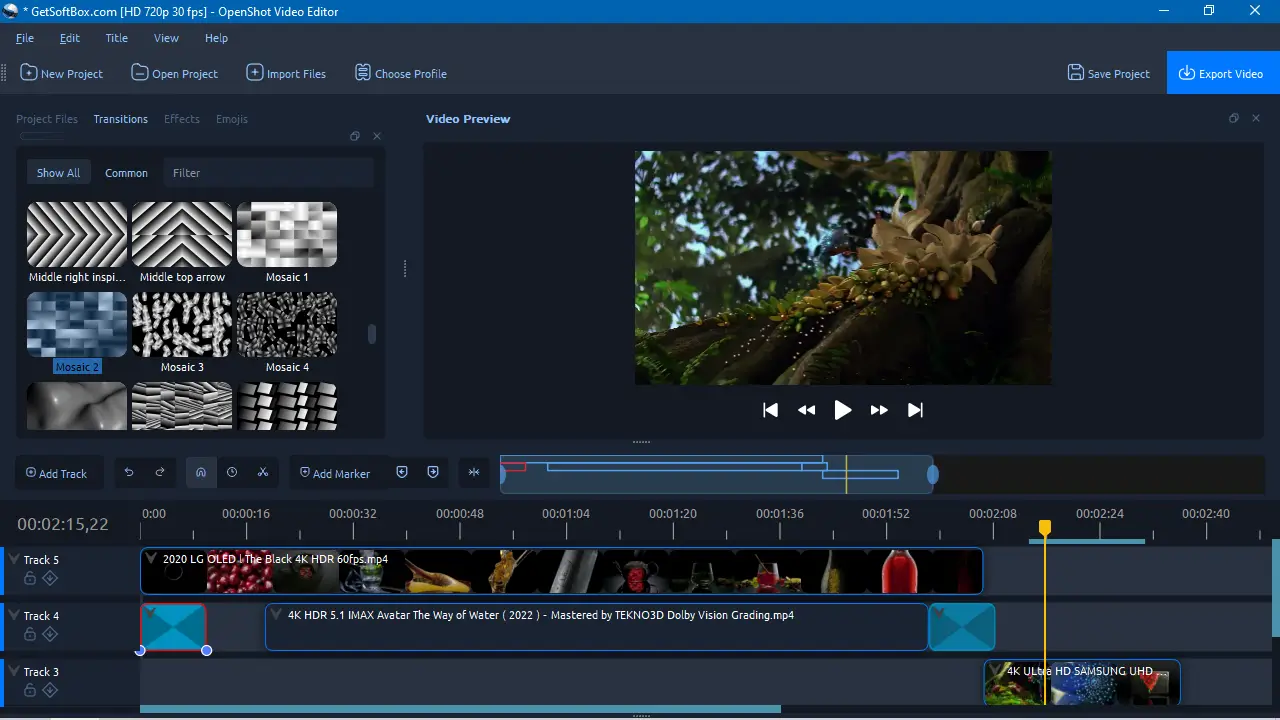
Программа работает с неограниченным числом дорожек. Вы перетаскиваете файлы мышью прямо на монтажный стол. Затем расставляете переходы, титры и музыку. Например, поверх основного видео легко положить логотип канала и субтитры. Отмена действий работает без жёстких ограничений по глубине. Значит, смелые эксперименты не испортят исходный замысел.
Анимация и 3D-титры
Ключевые кадры управляют почти любым параметром клипа. Кривые Безье сглаживают движение, поэтому наезды камеры выглядят кинематографично. Модуль трёхмерных заголовков опирается на движок Blender. Буквы взрываются, вращаются или горят — и всё это без единой строчки кода.
Эффекты, звук и цвет
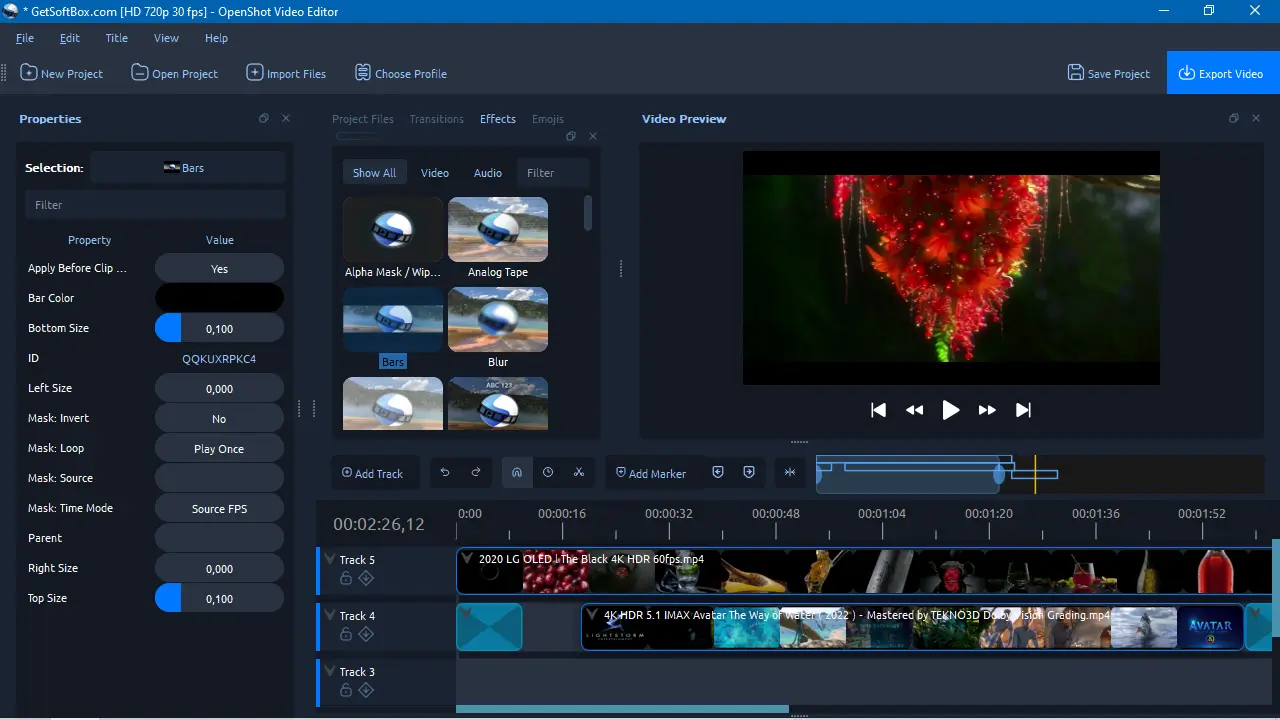
Библиотека включает хромакей, размытие, коррекцию цвета и десятки других фильтров. Каждый параметр поддаётся анимации. Звук редактор рисует волной, поэтому попасть в бит несложно. Кроме того, встроенный микшер выравнивает громкость дорожек.
Форматы и экспорт
Редактор опирается на библиотеку FFmpeg. Благодаря этому он открывает MP4, MOV, MKV, AVI, MP3 и десятки других форматов. Готовые пресеты сразу настроены под YouTube, Vimeo и мобильные экраны. При желании вы вручную зададите битрейт, частоту кадров и разрешение вплоть до 4K.
Кому пригодится OpenShot Video Editor
Блогеры режут ролики для YouTube и вертикальных площадок. Преподаватели монтируют лекции и скринкасты. Родители склеивают семейный архив из старых записей. Небольшие студии готовят промо для соцсетей. Словом, программа закрывает бытовые и полупрофессиональные задачи.
Сравнение с другими открытыми редакторами
Свободных монтажных программ для Windows хватает. Shotcut делает ставку на широкую поддержку кодеков и гибкие фильтры. Kdenlive ближе к профессиональному конвейеру и любит многодорожечные проекты. Avidemux, напротив, годится лишь для быстрой обрезки без перекодирования. OpenShot держит золотую середину между простотой и функциями.
Опытные монтажёры обычно собирают целый набор инструментов. Звук чистят в Audacity, эфиры пишут через OBS Studio, а финальный файл сжимают в HandBrake. Такая связка не требует ни подписки, ни ключей активации. Плеер VLC при этом выручает на проверке чернового экспорта.
Установка OpenShot Video Editor и первые шаги
Скачайте установщик с GetSoftBox и запустите его двойным щелчком. Мастер предложит папку и создаст ярлык на рабочем столе. Процесс занимает пару минут. При первом запуске появится короткая подсказка по интерфейсу. Если памяти в системе мало, сначала снизьте качество предпросмотра в настройках.
Как ускорить работу на слабом ноутбуке
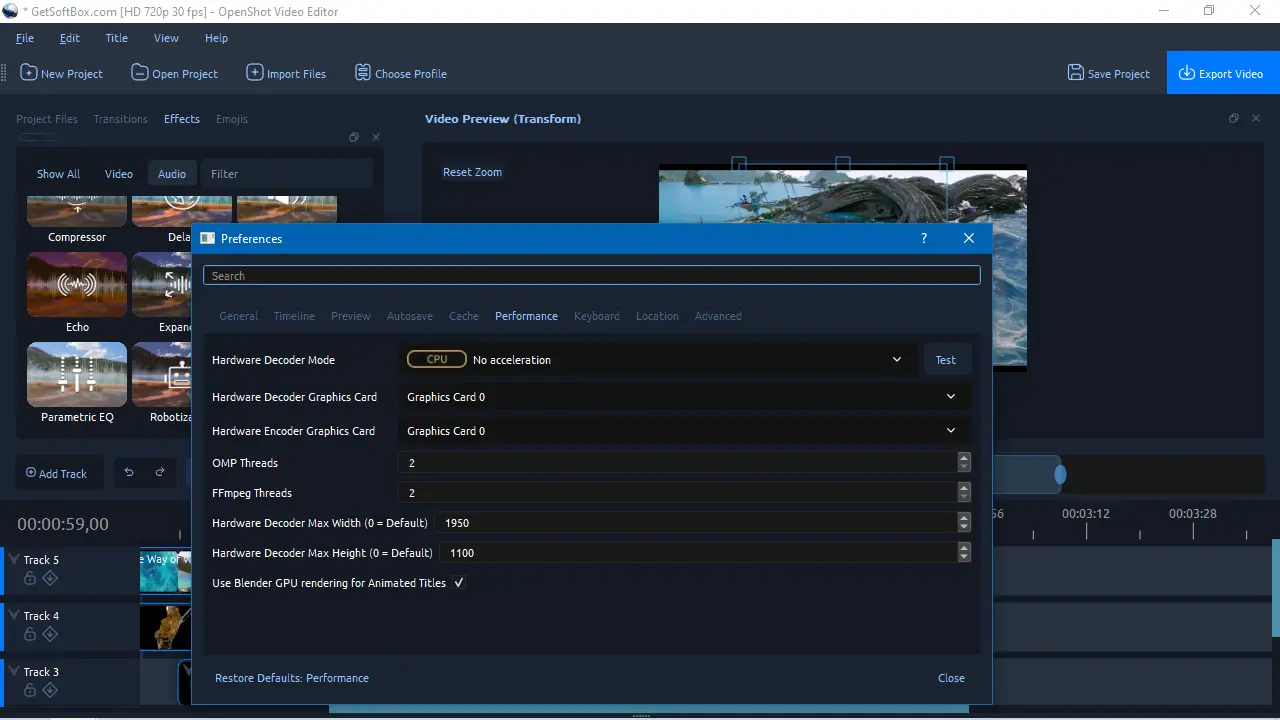
Тяжёлые исходники нагружают процессор сильнее всего. Сначала прогоните материал через Optimize Video. Далее отключите анимированные миниатюры в списке файлов. Кэш проекта держите на SSD, а не на системном диске. Наконец, закройте браузер перед экспортом — он тоже забирает память.
Стоит ли скачивать OpenShot Video Editor
OpenShot не заменит студийный комплекс уровня Premiere Pro. Зато он экономит время новичку и не берёт плату за экспорт. Водяных знаков на готовом ролике тоже не будет. Именно поэтому редактор остаётся одним из самых дружелюбных вариантов для Windows.
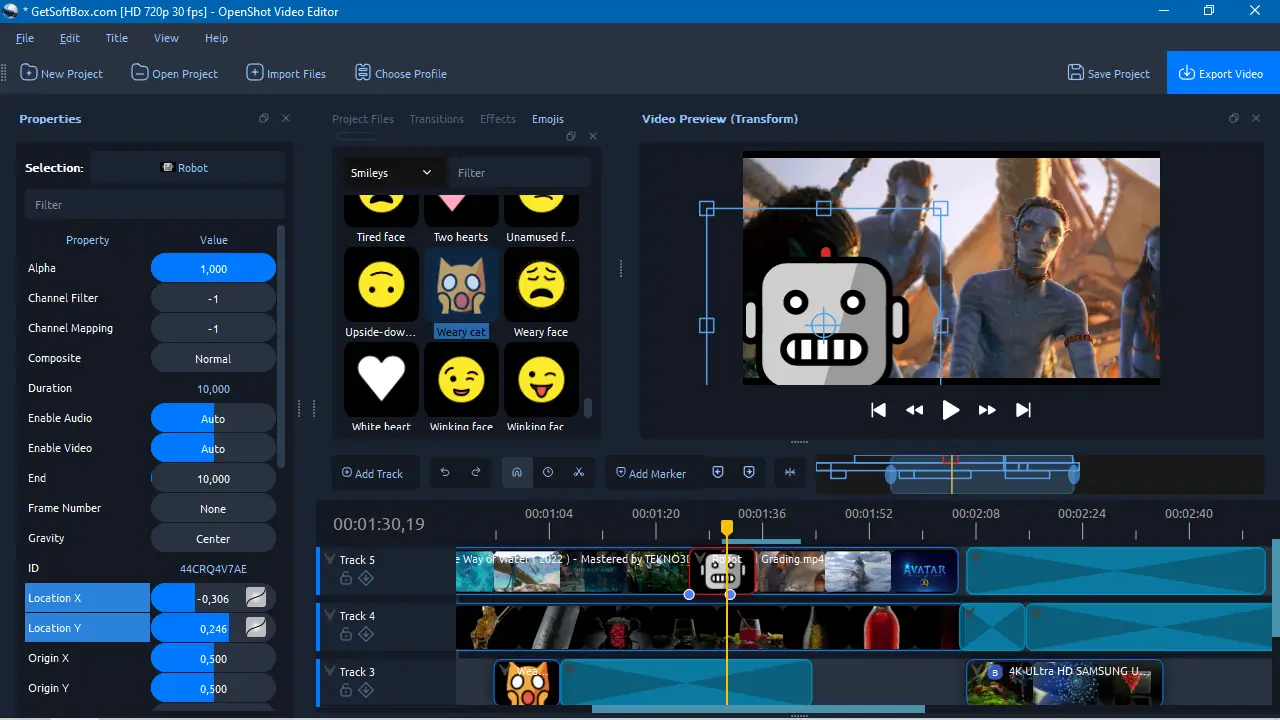
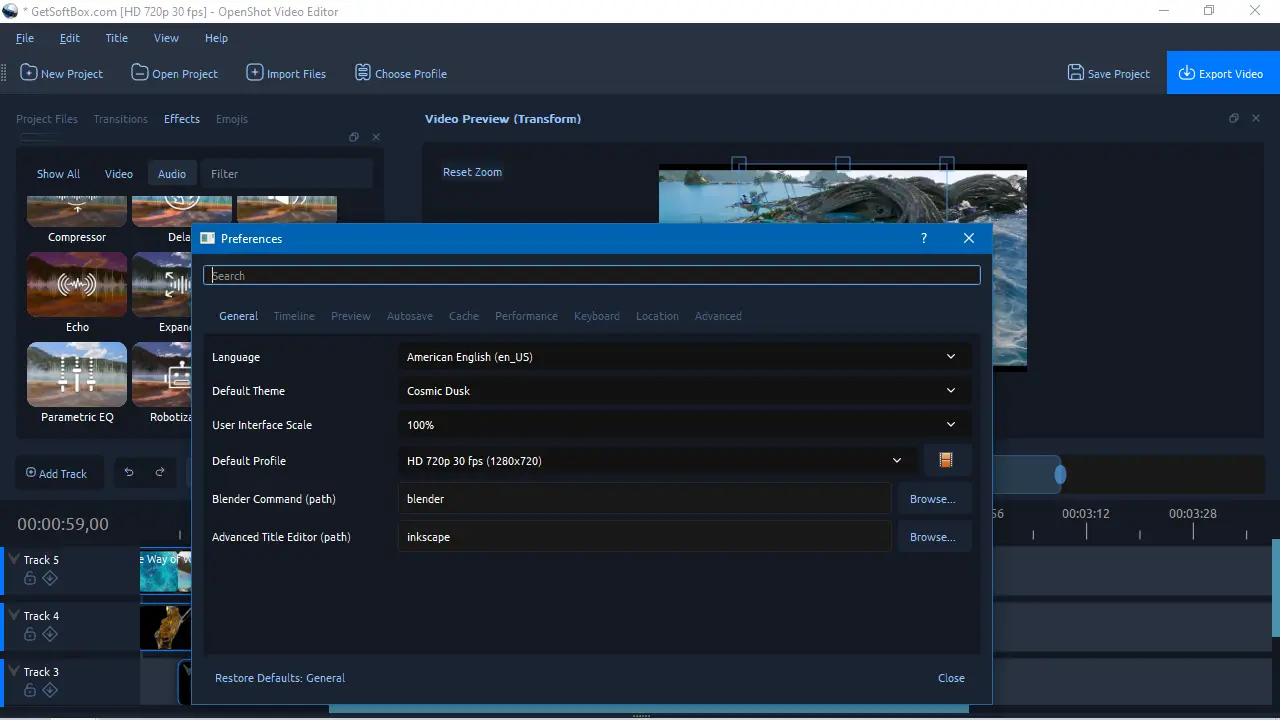
Скриншоты OpenShot Video Editor:
FAQ — Часто задаваемые вопросы о OpenShot Video Editor
Поддерживает ли программа работу с 4K и 60 FPS?
Несомненно, современный движок редактора отлично справляется с высоким разрешением. Главное, убедитесь, что аппаратные характеристики вашего компьютера полностью соответствуют системным требованиям. Для стабильного рендера 4K обязательно понадобится хороший многоядерный процессор и много оперативной памяти.
Можно ли настроить формат видео для социальных сетей (TikTok или Reels)?
Конечно, в базовых настройках профиля проекта есть целое множество готовых пресетов. Например, вы можете очень быстро выбрать вертикальное разрешение экрана. Следовательно, ваш готовый видеоролик идеально и без черных полос впишется в формат современных мобильных платформ.
Как убрать зеленый фон (хромакей) на видео?
Для этой задачи разработчики предусмотрели специальный инструмент, который так и называется — «Хромакей». Сначала просто перетащите нужный визуальный эффект прямо на ваш видеоклип. Затем обычной пипеткой выберите базовый цвет фона в свойствах слоя. В итоге алгоритм моментально сделает выбранный оттенок полностью прозрачным.
Как работают ключевые кадры (keyframes) в этом редакторе?
Создание плавной анимации здесь работает невероятно просто и наглядно. Любое ручное изменение свойства клипа автоматически создает контрольную точку на таймлайне. Поэтому вам больше не нужно вручную прописывать сложную математическую траекторию. Достаточно просто переместить ползунок времени и изменить размер нужного объекта. В результате программа сама сгенерирует очень плавный переход между двумя точками.
Похожие программы на OpenShot Video Editor:


Видео обзор OpenShot Video Editor:
Отзывы для OpenShot Video Editor:
Отзывов ещё нет. Напишите первым.

Популярные программы











