
Shotcut для Windows
- 26.9.27
- 11 / 10 / 8.1 / 8 / 7
- 03.10.26
- 0.0
- shotcut.org
-
Язык:


 и другие...
- Файл проверен через VirusTotal. Угрозы не обнаружены
Скачать Shotcut для Windows: создавайте видео кинематографического качества
Монтаж видео давно перестал быть задачей исключительно для голливудских студий. Сегодня каждый пользователь может создавать потрясающие ролики прямо у себя дома. Безусловно, для этого потребуется качественный и надежный инструмент. Поэтому программа Shotcut для Windows станет вашим верным помощником в мире современного видеомонтажа. На GetSoftBox.com вы найдёте лучшие бесплатные и open source приложения для работы, общения и творчества. Мы настоятельно рекомендуем скачивать только проверенный софт без вирусов и рекламы. Все программы безопасны, регулярно обновляются и доступны для загрузки напрямую — быстро, удобно и бесплатно. Следовательно, ваш компьютер всегда остается под надежной защитой во время увлекательного творческого процесса.
Главные фишки нелинейного монтажа
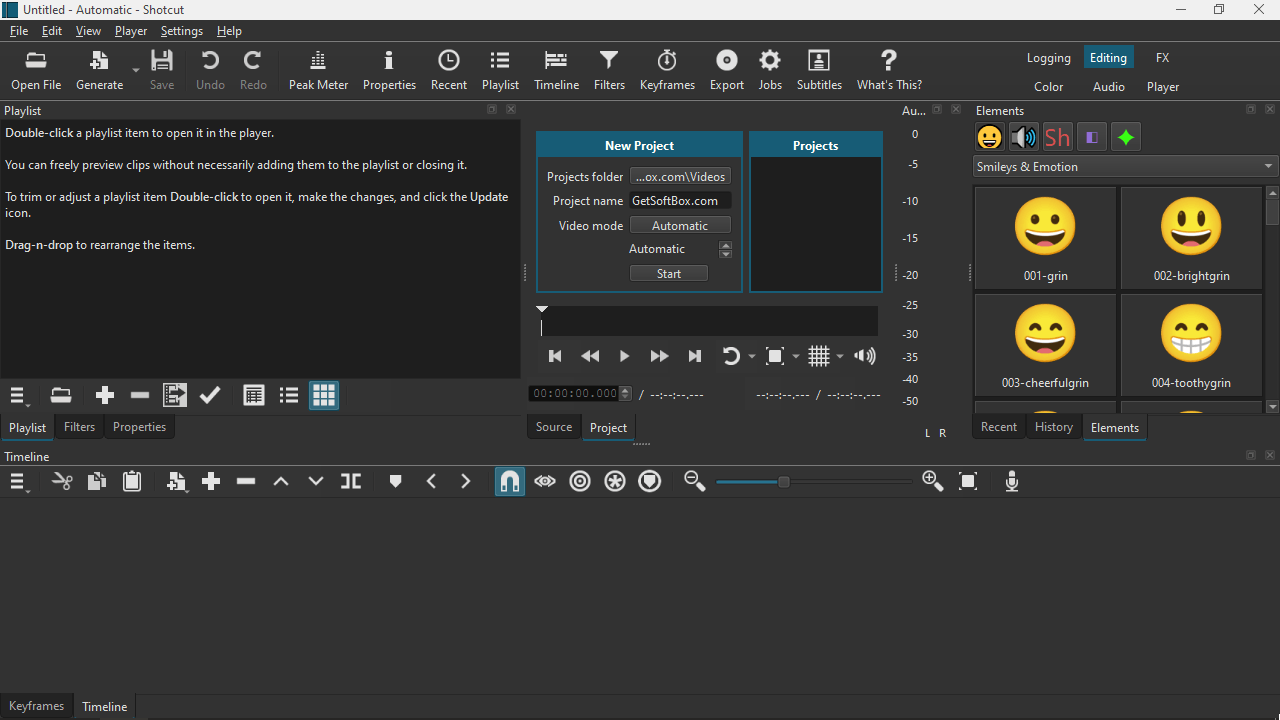
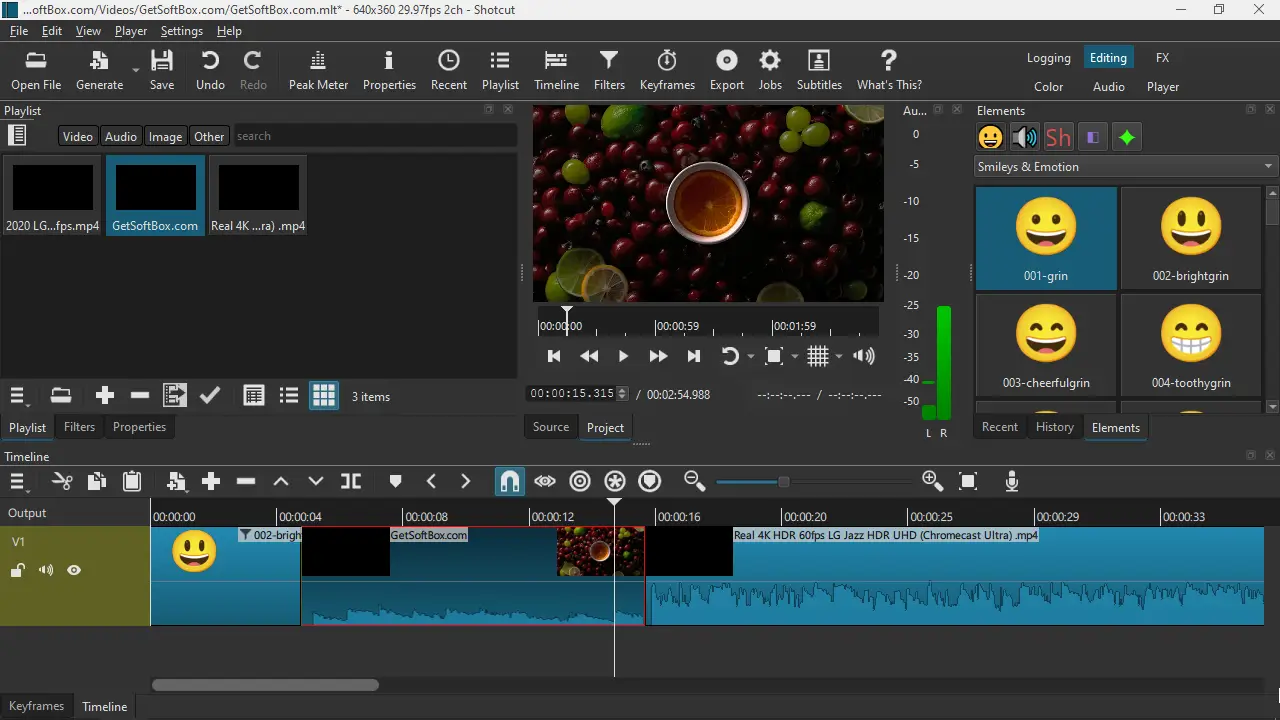
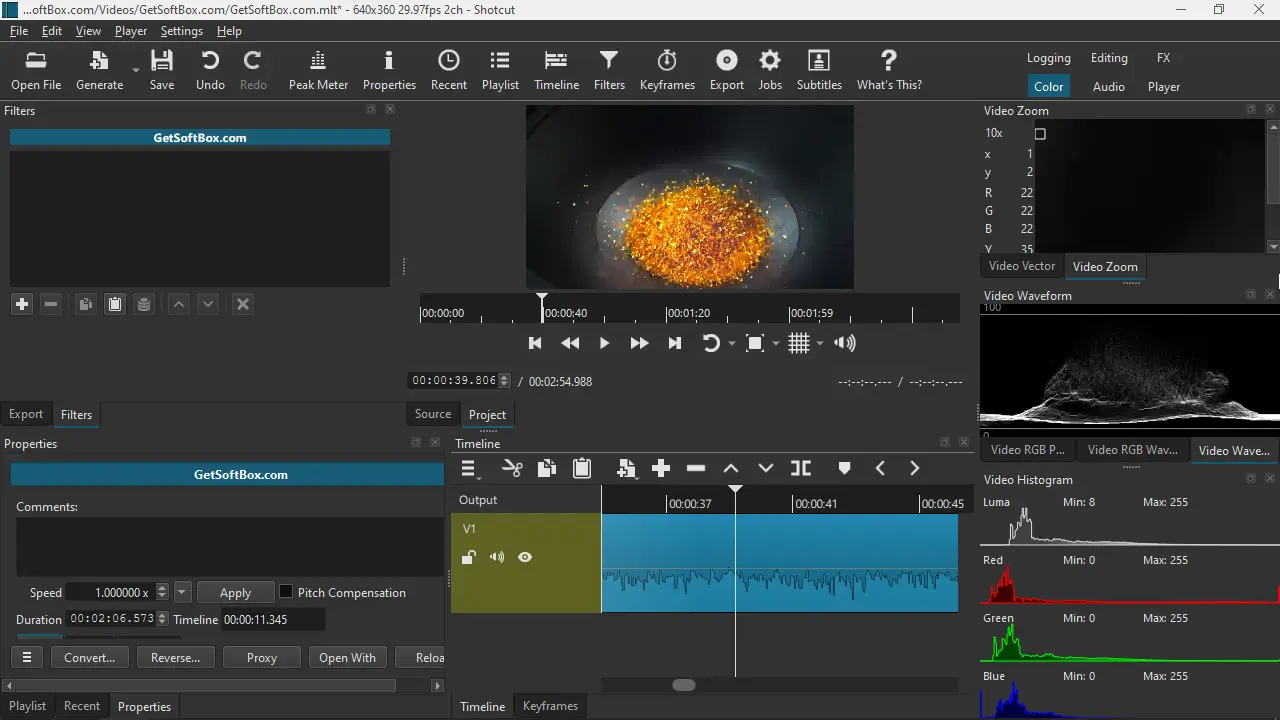
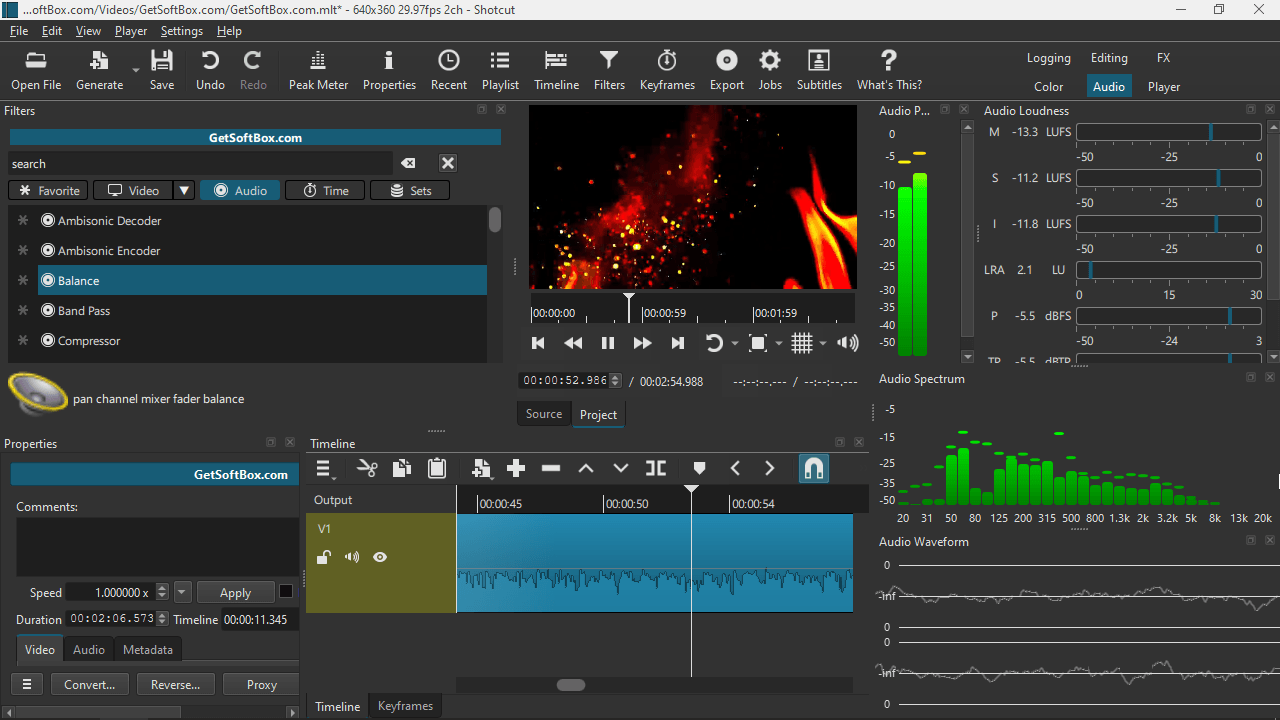
Многие начинающие авторы боятся слишком сложных профессиональных интерфейсов. Однако Shotcut предлагает весьма логичную и интуитивно понятную структуру рабочих панелей. Сначала вы просто добавляете нужные медиафайлы на удобную временную шкалу. Затем легко нарезаете нужные фрагменты, накладываете эффекты и сводите фоновую музыку. Кроме того, приложение поддерживает работу с видео в сверхвысоком разрешении 4K без малейших задержек. В результате вы быстро получаете кристально чистую картинку для своего YouTube-канала или личного семейного архива.
Сравнение с популярными альтернативами
Конечно, выбор идеальной программы всегда зависит от ваших конкретных задач. Если вам нужен предельно простой старт, стоит обратить внимание на редактор OpenShot. Он отлично подходит для создания базовых слайд-шоу буквально за пару минут. С другой стороны, продвинутым пользователям часто нравится Kdenlive из-за огромного обилия тонких настроек. Тем не менее, именно Shotcut соблюдает правильный баланс между богатым функционалом и высокой скоростью освоения. Более того, наш профильный сайт содержит отличные бесплатные и открытые программы для Windows и Android на любой вкус.
Как настроить производительность на слабом ПК
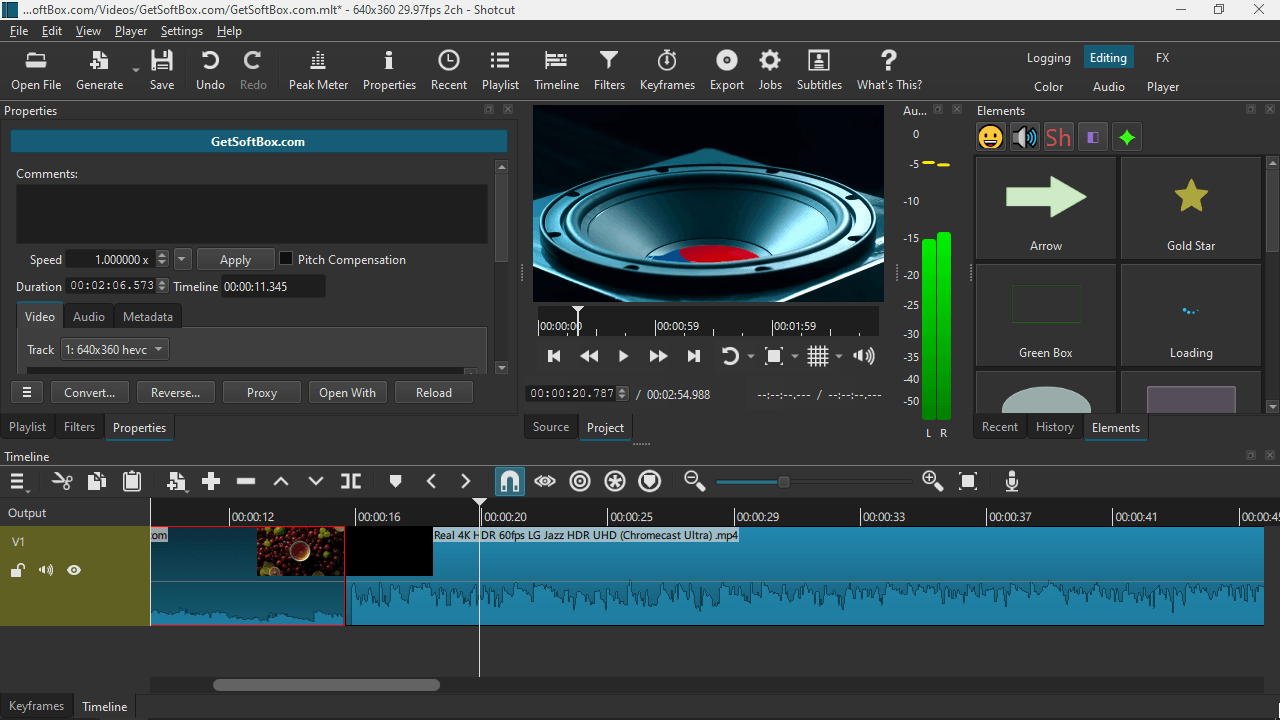
Обработка тяжелых видеороликов всегда требует значительных ресурсов вычислительной системы. Поэтому владельцы старых компьютеров часто сталкиваются с неприятными зависаниями при предпросмотре проекта. К счастью, разработчики добавили отличную функцию создания легких прокси-файлов. Эта гениальная опция автоматически генерирует временные копии ваших исходников в низком качестве. Следовательно, программа работает невероятно плавно даже при наложении нескольких сложных фильтров. При финальном рендере редактор самостоятельно использует оригинальные исходники в высоком разрешении. Таким образом, вы существенно экономите время и бережете свои нервы.
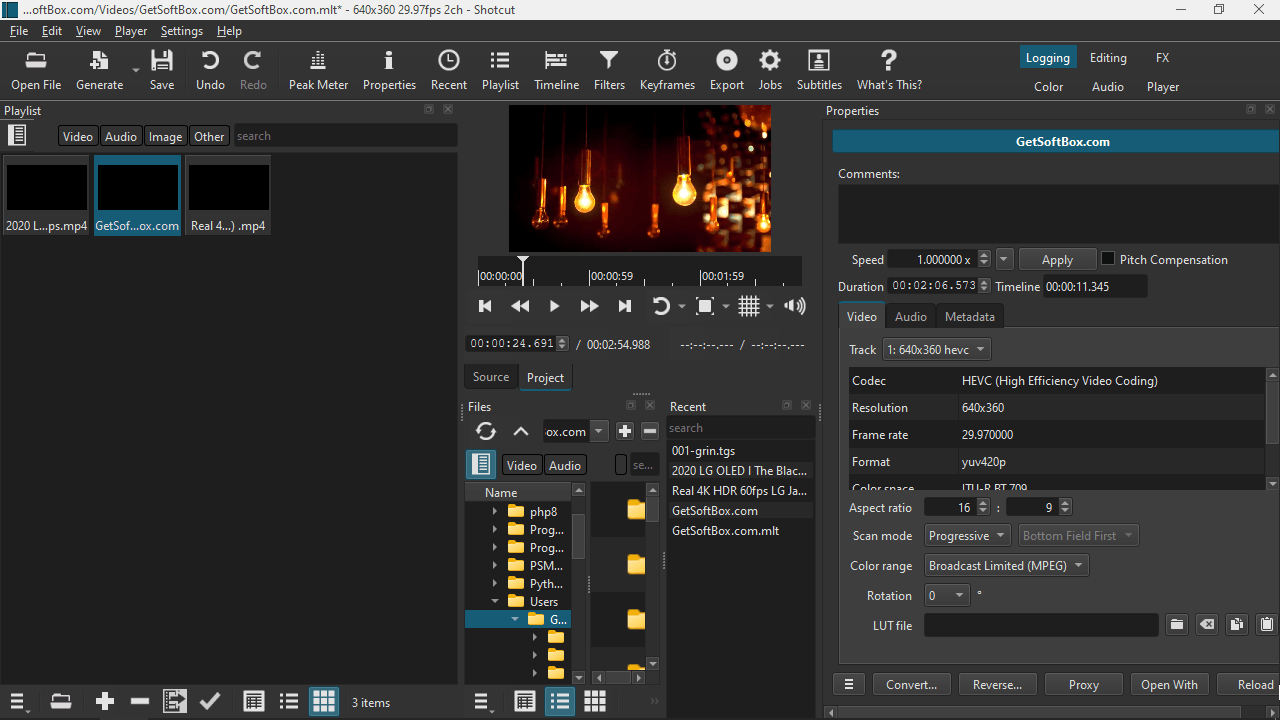
Скриншоты Shotcut:
Скачать Shotcut для Windows бесплатно:
FAQ — Часто задаваемые вопросы о Shotcut
Как включить аппаратное ускорение при рендеринге проекта?
Для начала перейдите в главное меню общих настроек программы. Затем найдите раздел экспорта и поставьте галочку возле пункта "Использовать аппаратный кодировщик". Приложение автоматически определит вашу видеокарту и значительно ускорит итоговое сохранение готового ролика на диск.
Почему готовое видео получается слишком большого размера?
Вероятнее всего, вы выбрали неоптимальный кодек при экспорте своего проекта. Обычно профессионалы рекомендуют использовать стандарт H.264 в формате MP4, который дает отличное сжатие без видимых потерь. Также стоит немного снизить битрейт, если текущая задача не требует идеальной кинематографической четкости.
Можно ли отделить звуковую дорожку от видеоряда?
Безусловно, это делается буквально в два простых клика мышкой. Вам нужно кликнуть правой кнопкой по нужному клипу на таймлайне. После этого просто выберите команду "Отсоединить аудио" в выпадающем контекстном меню. Теперь вы можете редактировать звук совершенно независимо от картинки.
Как правильно сделать плавное затухание в конце клипа?
Разработчики предусмотрели очень изящное визуальное решение для этой распространенной задачи. Наведите курсор мыши на верхний правый угол фрагмента прямо на временной шкале. Там сразу появится маленький пульсирующий кружок. Просто потяните его влево, и редактор сам создаст идеальный эффект затухания.
Похожие программы на Shotcut:






Видео обзор Shotcut:
Отзывы для Shotcut:
Отзывов ещё нет. Напишите первым.

Популярные программы











