Shotcut для Windows
- 26.9.27
- 11 / 10 / 8.1 / 8 / 7
- 03.10.26
- 0.0
- shotcut.org
-
Мова:


 та інші...
- Файл перевірено через VirusTotal. Загроз не виявлено.
Завантажити Shotcut для Windows: створюйте відео кінематографічної якості
Монтаж відео давно перестав бути завданням виключно для голлівудських студій. Сьогодні кожен користувач може створювати чудові ролики прямо у себе вдома. Безумовно, для цього знадобиться якісний та надійний інструмент. Тому програма Shotcut для Windows стане вашим вірним помічником у світі сучасного відеомонтажу. На GetSoftBox.com ви знайдете найкращі безкоштовні та open source програми для роботи, спілкування та творчості. Ми настійно рекомендуємо завантажувати лише перевірений софт без вірусів та реклами. Всі програми безпечні, регулярно оновлюються та доступні для завантаження безпосередньо – швидко, зручно та безкоштовно. Отже, комп’ютер завжди залишається під надійним захистом під час захоплюючого творчого процесу.
Головні фішки нелінійного монтажу
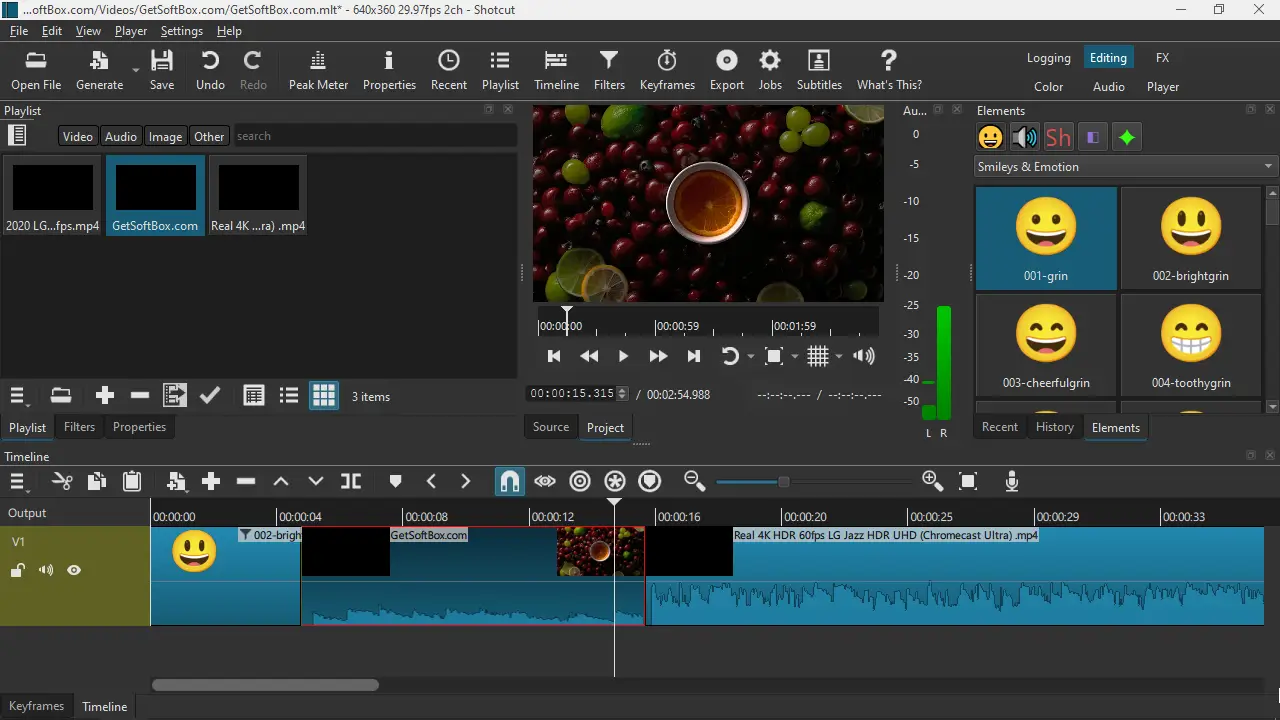
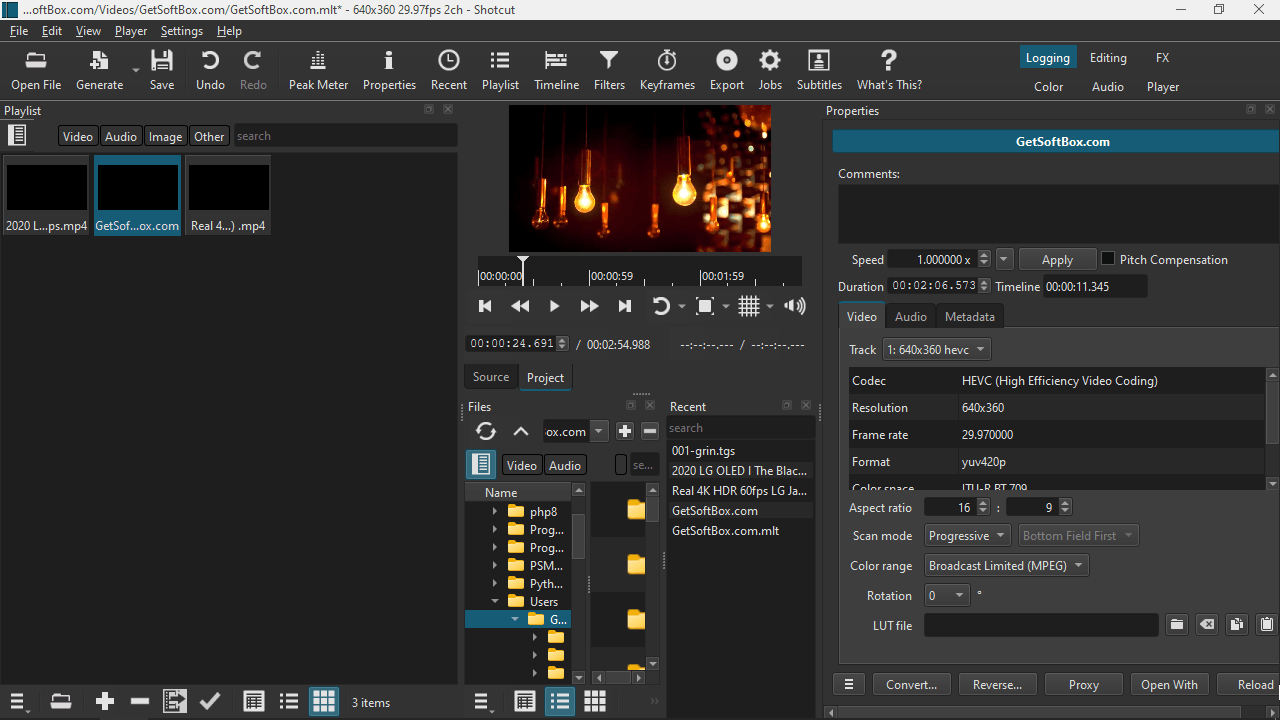
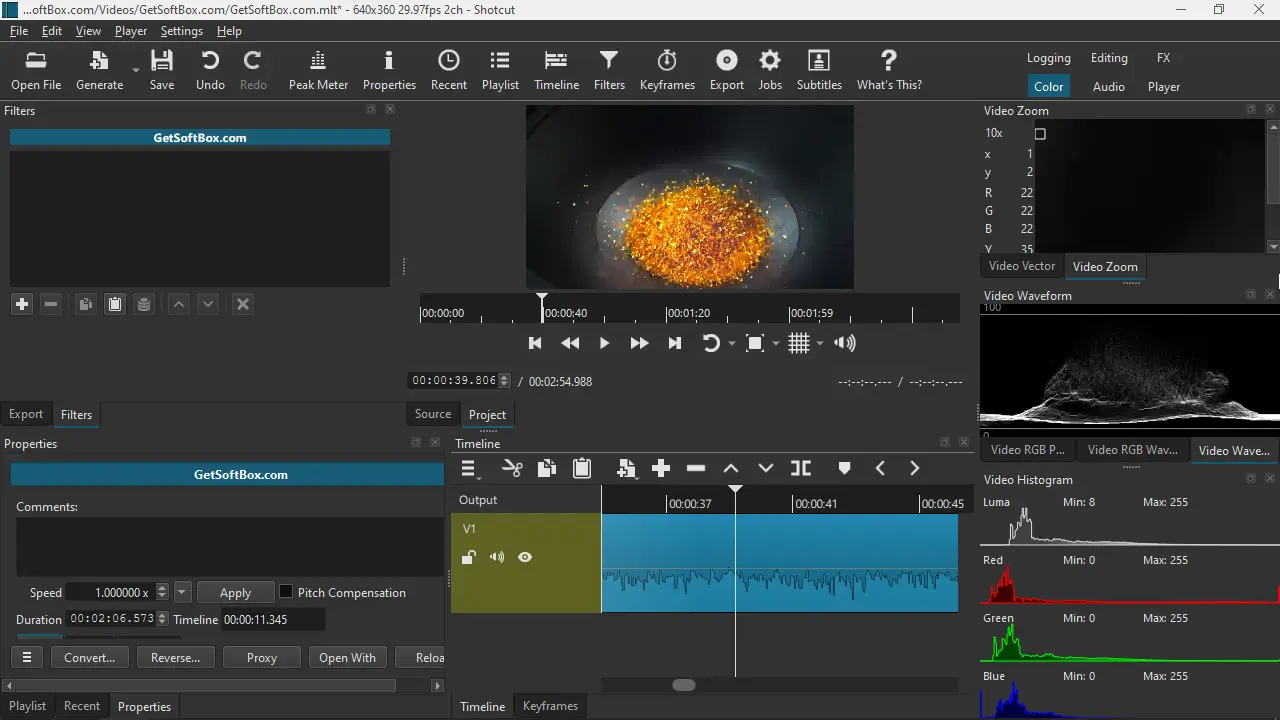
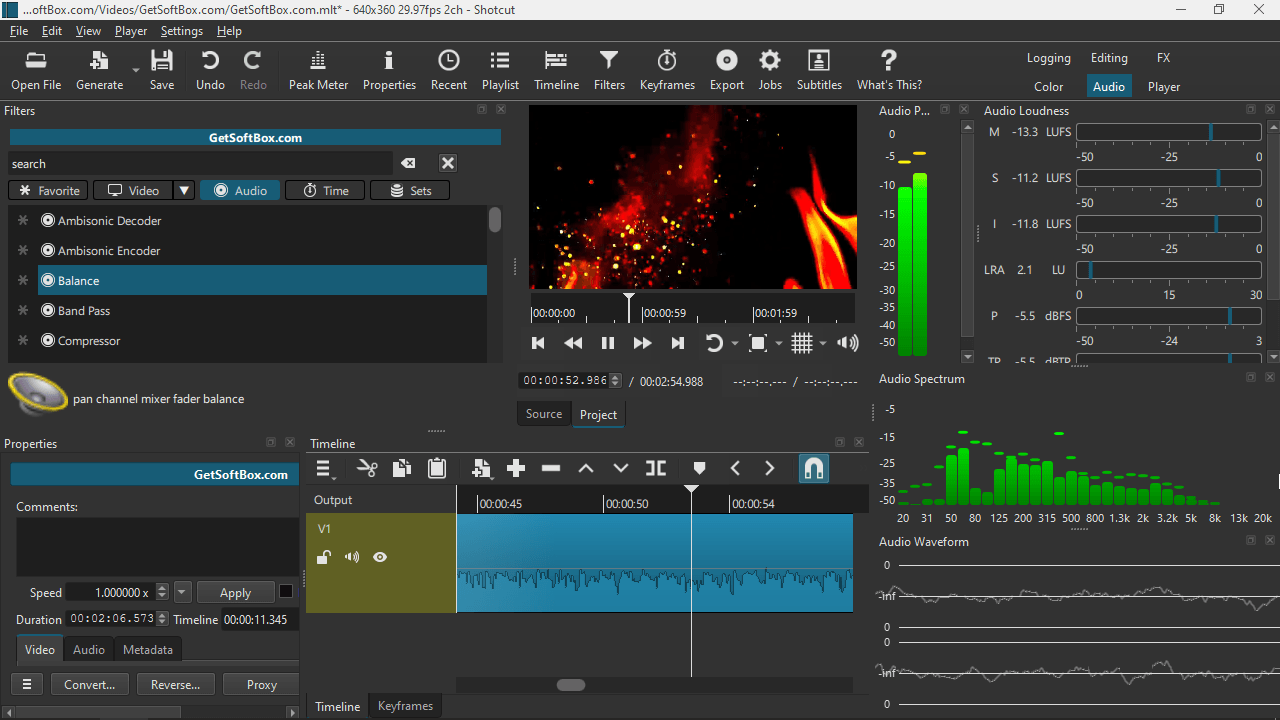
Багато авторів-початківців бояться надто складних професійних інтерфейсів. Однак Shotcut пропонує логічну та інтуїтивно зрозумілу структуру робочих панелей. Спочатку ви просто додаєте потрібні медіафайли на зручну часову шкалу. Потім легко нарізаєте потрібні фрагменти, накладаєте ефекти та зводите фонову музику. Крім того, програма підтримує роботу з відео в надвисокій роздільній здатності 4K без найменших затримок. В результаті ви швидко отримуєте кришталево чисту картинку для свого каналу YouTube або особистого сімейного архіву.
Порівняння з популярними альтернативами
Звичайно, вибір ідеальної програми завжди залежить від конкретних завдань. Якщо вам потрібен простий старт, зверніть увагу на редактор OpenShot. Він чудово підходить для створення базових слайд-шоу буквально за кілька хвилин. З іншого боку, просунутим користувачам часто подобається Kdenlive через величезну кількість тонких налаштувань. Тим не менш, саме Shotcut дотримується правильного балансу між багатим функціоналом і високою швидкістю освоєння. Більш того, наш профільний сайт містить чудові безкоштовні та відкриті програми для Windows та Android на будь-який смак.
Як налаштувати продуктивність на слабкому ПК
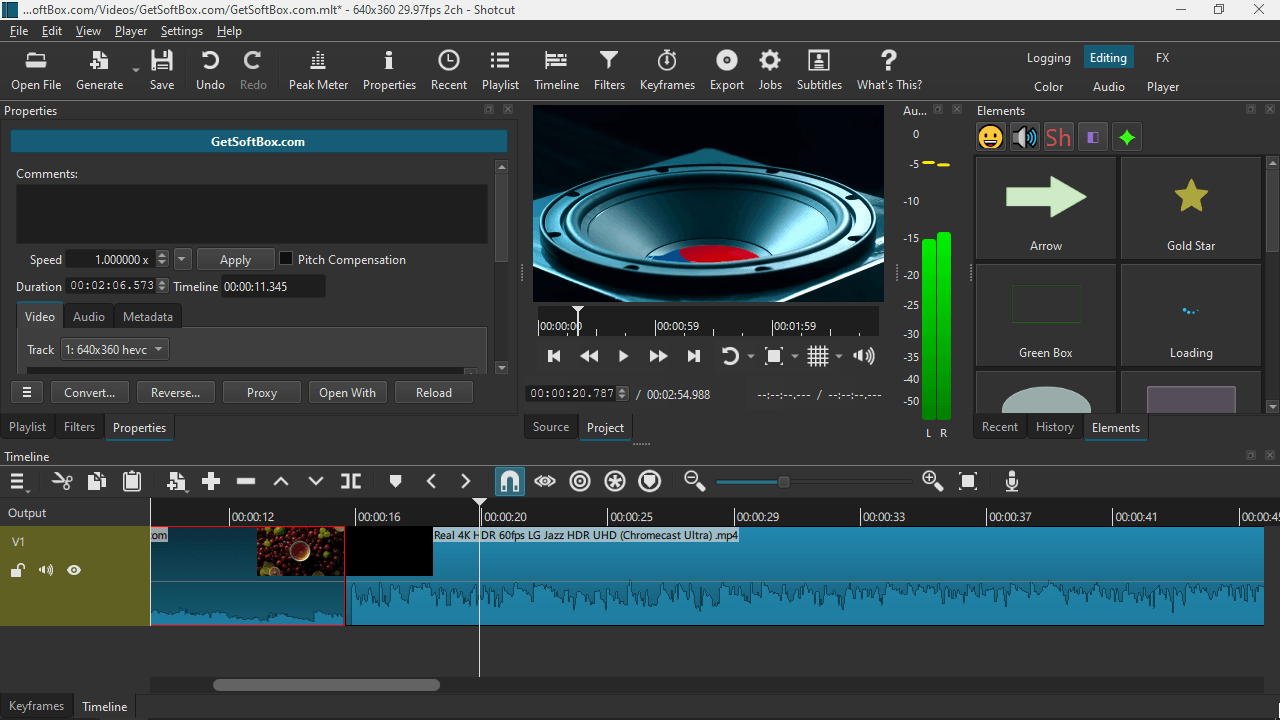
Обробка важких відеороликів завжди потребує значних ресурсів обчислювальної системи. Тому власники старих комп’ютерів часто стикаються з неприємними зависаннями під час перегляду проекту. На щастя, розробники додали чудову функцію створення легких проксі-файлів. Ця геніальна опція автоматично генерує тимчасові копії ваших вихідних джерел у низькій якості. Отже, програма працює неймовірно плавно навіть за накладення кількох складних фільтрів. При фінальному рендері редактор самостійно використовує оригінальні вихідні джерела у високій роздільній здатності. Таким чином, ви суттєво заощаджуєте час і бережете свої нерви.
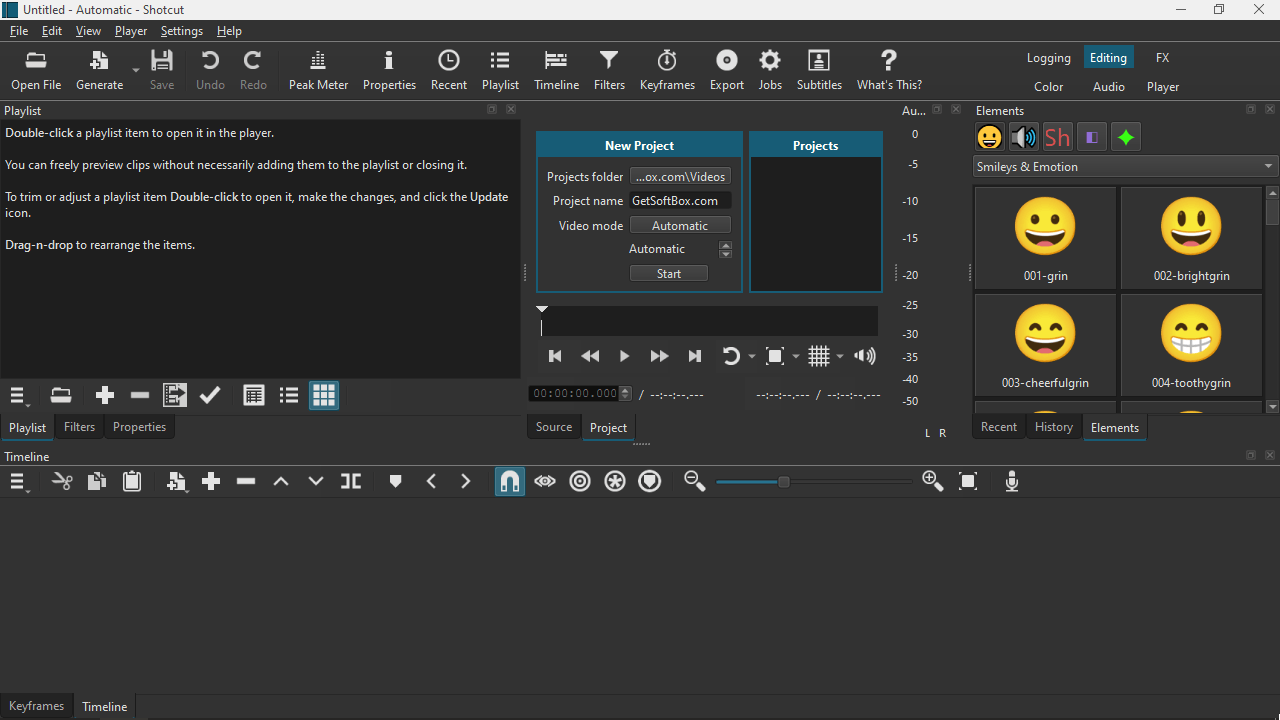
Скріншоти Shotcut:
Завантажити Shotcut для Windows безкоштовно:
FAQ — Часті питання про Shotcut
Як увімкнути апаратне прискорення при рендерингу проекту?
Для початку перейдіть до головного меню загальних налаштувань програми. Потім знайдіть розділ експорту та поставте галочку біля пункту "Використовувати апаратний кодувальник". Програма автоматично визначить вашу відеокарту та значно прискорить підсумкове збереження готового ролика на диск.
Чому готове відео виходить надто великого розміру?
Найімовірніше, ви обрали неоптимальний кодек під час експорту свого проекту. Зазвичай, професіонали рекомендують використовувати стандарт H.264 у форматі MP4, який дає відмінний стиск без видимих втрат. Також варто трохи знизити бітрейт, якщо поточне завдання не потребує ідеальної кінематографічної чіткості.
Чи можна відокремити звукову доріжку від відеоряду?
Безумовно, це робиться буквально в два простих клацання мишкою. Вам потрібно натиснути правою кнопкою по потрібному кліпу на таймлайні. Після цього просто виберіть команду "Від'єднати аудіо" у контекстному меню. Тепер ви можете редагувати звук незалежно від зображення.
Як правильно зробити плавне згасання наприкінці кліпу?
Розробники передбачили дуже витончене візуальне рішення для цього поширеного завдання. Наведіть курсор миші на верхній правий кут фрагмента прямо на часовій шкалі. Там одразу з'явиться маленький пульсуючий гурток. Просто потягніть його вліво і редактор сам створить ідеальний ефект згасання.
Схожі програми на Shotcut:




Відео огляд Shotcut:
Відгуки для Shotcut:
Відгуків поки немає. Будь першим, хто написав.

Популярні програми











