OpenShot Video Editor для Windows
- 4.0.1
- 11 / 10 / 8.1 / 8 / 7
- 03.10.26
- 0.0
- OpenShot Studios, LLC
-
Мова:


 та інші...
- Файл перевірено через VirusTotal. Загроз не виявлено.
OpenShot Video Editor: простий відеомонтаж без зайвих кнопок
Монтаж часто лякає новачків складними інтерфейсами. Панелі професійних пакетів нагадують кабіну літака. OpenShot Video Editor підходить до цього інакше. Розробники прибрали все зайве та залишили зрозумілу монтажну шкалу (таймлайн). Тому свій перший ролик ви зможете змонтувати вже за пів години після встановлення. Проєкт існує з 2008 року завдяки спільноті. Джонатан Томас починав його як хобі, а сьогодні редактор знають у всьому світі. Код відкритий за ліцензією GPL, тому будь-хто може самостійно перевірити його.
Можливості редактора
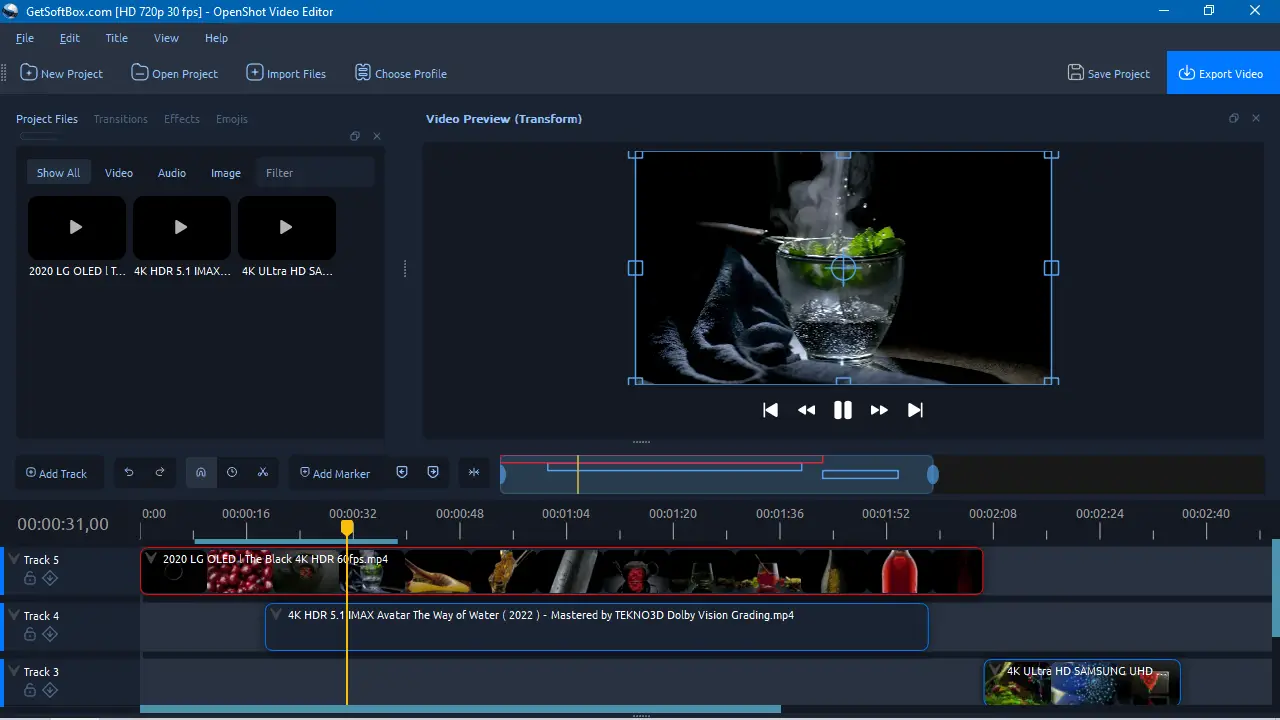
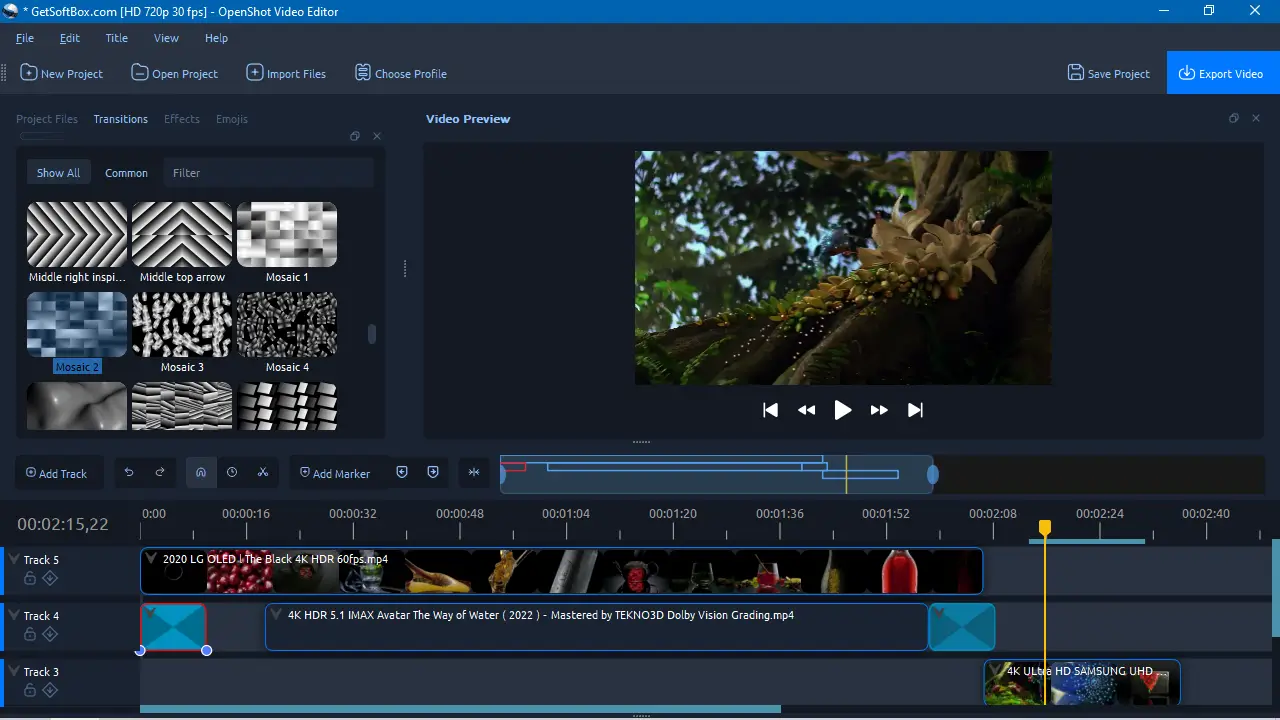
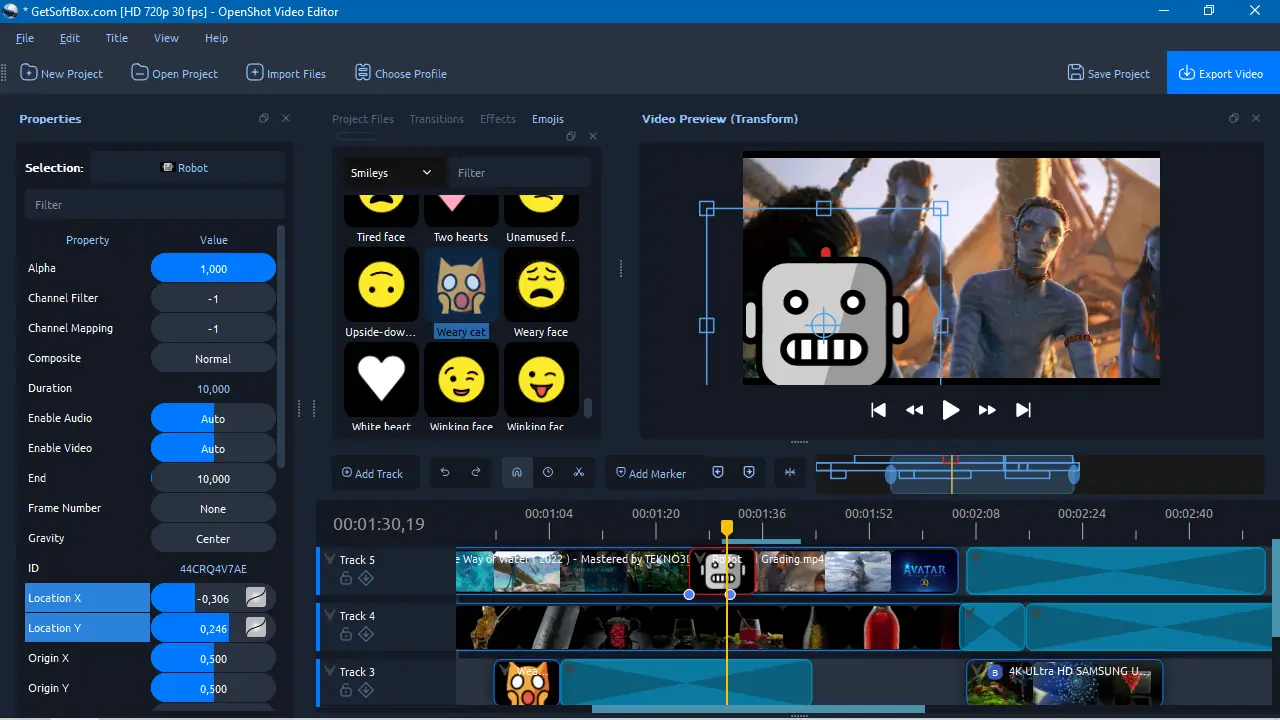
Програма підтримує необмежену кількість доріжок. Ви просто перетягуєте файли мишею безпосередньо на монтажний стіл. Потім додаєте переходи, титри та музичний супровід. Наприклад, поверх основного відео легко накласти логотип каналу й субтитри. Скасування дій працює без жорстких обмежень за кількістю кроків. Отже, сміливі експерименти не зіпсують початковий задум.
Анімація та 3D-титри
Ключові кадри дають змогу керувати майже будь-яким параметром кліпу. Криві Безьє згладжують рух, тому наближення камери виглядають кінематографічно. Модуль тривимірних заголовків працює на основі рушія Blender. Літери можуть вибухати, обертатися або палати — і все це без жодного рядка коду.
Ефекти, звук і колір
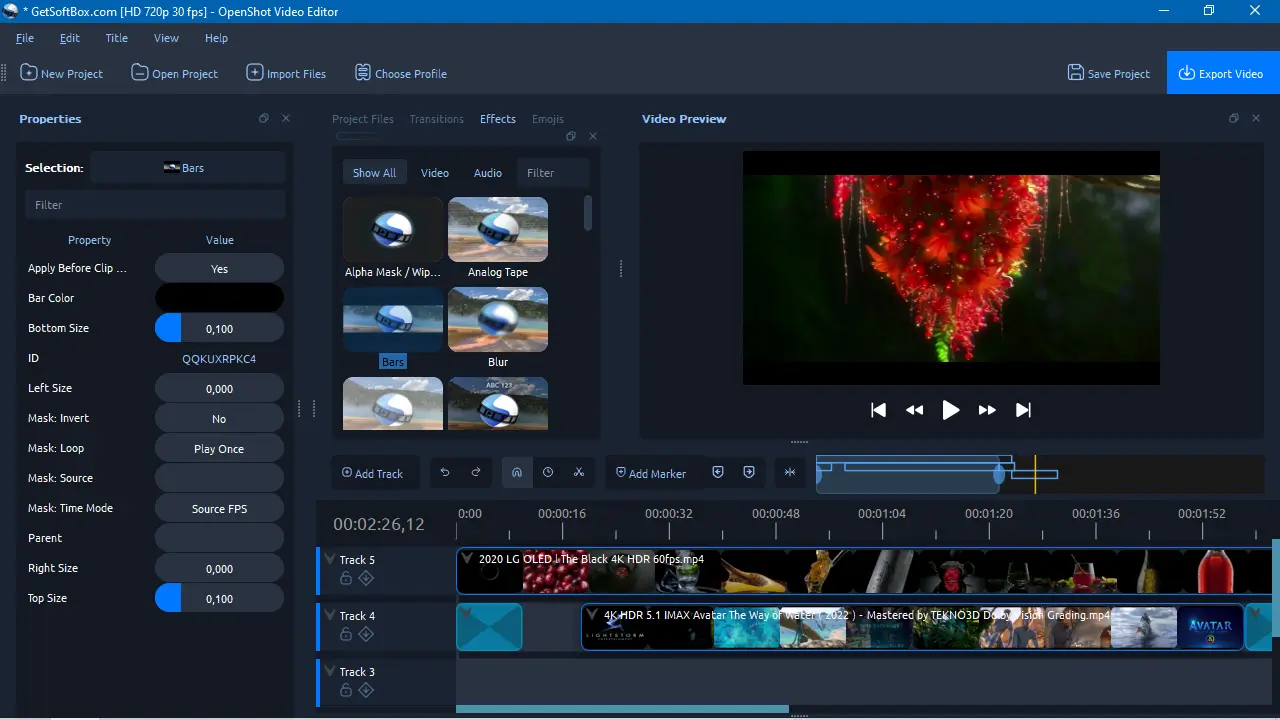
Бібліотека містить хромакей, розмиття, корекцію кольору та десятки інших фільтрів. Кожен параметр можна анімувати. Звукову доріжку редактор відображає у вигляді хвилі, тому потрапити в ритм неважко. Крім того, вбудований мікшер допомагає вирівняти гучність усіх доріжок.
Формати та експорт
Редактор використовує бібліотеку FFmpeg. Завдяки цьому він відкриває MP4, MOV, MKV, AVI, MP3 та десятки інших форматів. Готові пресети вже налаштовані для YouTube, Vimeo та мобільних пристроїв. За потреби можна вручну задати бітрейт, частоту кадрів і роздільну здатність аж до 4K.
Кому стане у пригоді OpenShot Video Editor
Блогери монтують відео для YouTube і вертикальних платформ. Викладачі створюють лекції та скринкасти. Батьки об’єднують сімейний архів зі старих записів. Невеликі студії готують рекламні ролики для соціальних мереж. Одним словом, програма підходить як для повсякденних, так і для напівпрофесійних завдань.
Порівняння з іншими відкритими редакторами
Безкоштовних програм для відеомонтажу у Windows достатньо. Shotcut робить ставку на широку підтримку кодеків і гнучкі фільтри. Kdenlive ближчий до професійного монтажного процесу та добре працює з багатодоріжковими проєктами. Avidemux, навпаки, більше підходить лише для швидкого обрізання відео без перекодування. OpenShot займає золоту середину між простотою використання та функціональністю.
Досвідчені монтажери зазвичай використовують одразу кілька інструментів. Звук очищають в Audacity, записують трансляції через OBS Studio, а фінальне відео стискають у HandBrake. Така зв’язка не потребує підписки чи ключів активації. А медіаплеєр VLC допоможе перевірити готовий експорт.
Установлення та перші кроки
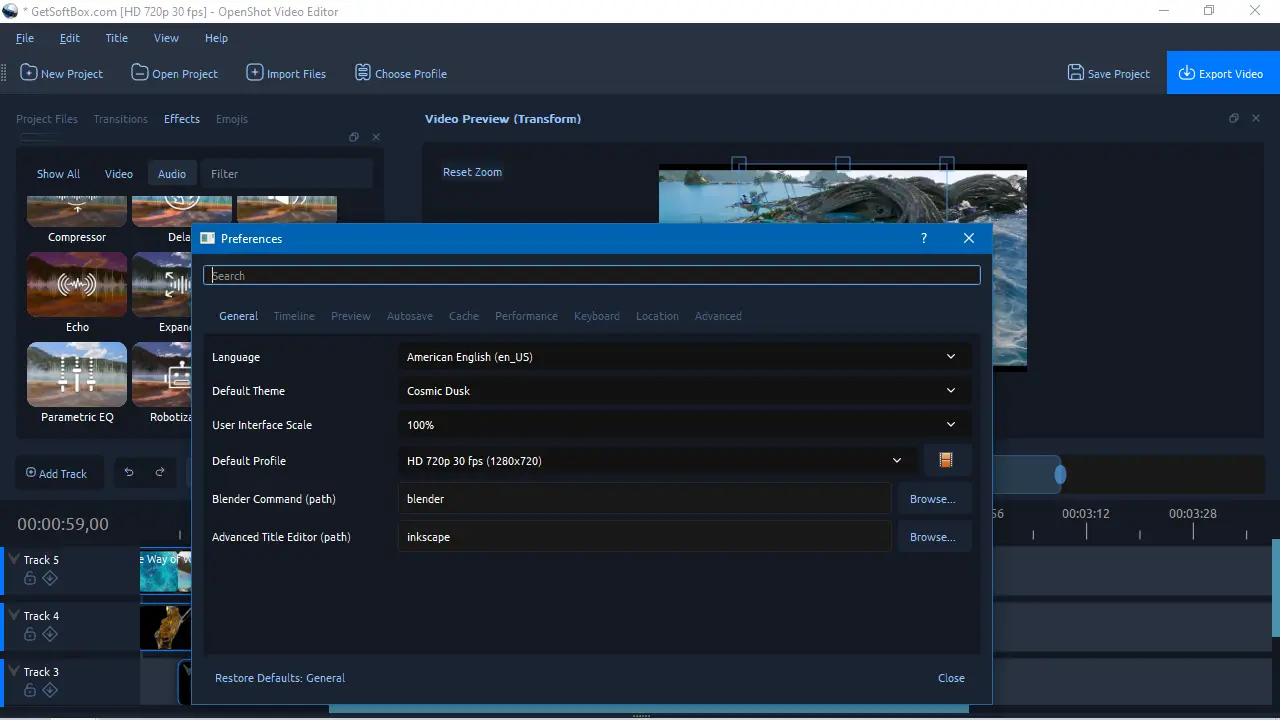
Завантажте інсталятор із GetSoftBox і запустіть його подвійним клацанням. Майстер встановлення запропонує папку для інсталяції та створить ярлик на робочому столі. Увесь процес займає лише кілька хвилин. Під час першого запуску з’явиться коротка підказка щодо інтерфейсу. Якщо оперативної пам’яті небагато, спочатку зменште якість попереднього перегляду в налаштуваннях.
Як прискорити роботу на слабкому ноутбуці
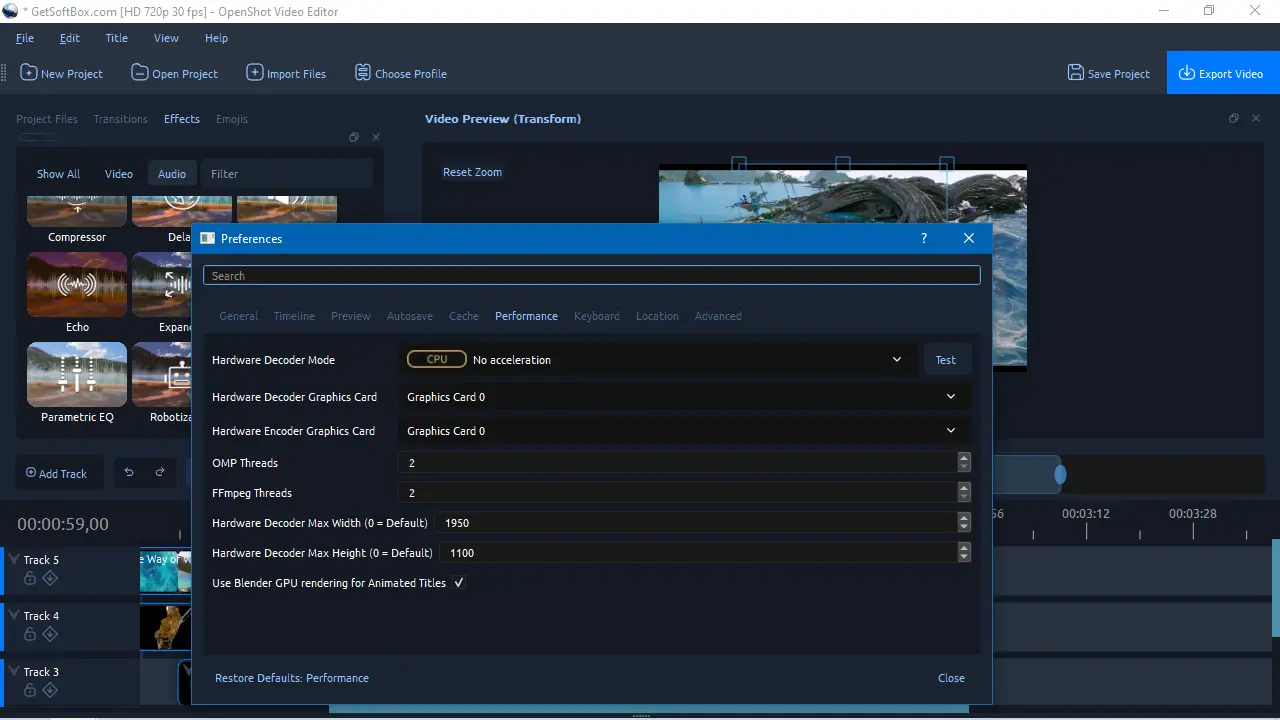
Найбільше навантаження на процесор створюють важкі вихідні файли. Спочатку обробіть матеріал за допомогою Optimize Video. Потім вимкніть анімовані мініатюри у списку файлів. Кеш проєкту краще зберігати на SSD, а не на системному диску. І нарешті, перед експортом закрийте браузер — він також споживає оперативну пам’ять.
Чи варто завантажувати
OpenShot не замінить професійний пакет рівня Premiere Pro. Проте він суттєво економить час новачкам і не стягує плату за експорт. На готовому відео також не буде водяних знаків. Саме тому редактор залишається одним із найзручніших і найдружніших варіантів для Windows.
Скріншоти OpenShot Video Editor:
FAQ — Часті питання про OpenShot Video Editor
Чи підтримує програма роботу з 4K та 60 FPS?
Безсумнівно, сучасний двигун редактора добре справляється з високою роздільною здатністю. Головне, переконайтеся, що апаратні характеристики комп'ютера повністю відповідають системним вимогам. Для стабільного рендеру 4K обов'язково знадобиться хороший багатоядерний процесор та багато оперативної пам'яті.
Чи можна налаштувати формат відео для соціальних мереж (TikTok чи Reels)?
Звичайно, в базових налаштуваннях профілю проекту є безліч готових пресетів. Наприклад, ви можете дуже швидко вибрати вертикальну роздільну здатність екрана. Отже, ваш готовий відеоролик ідеально та без чорних смуг впишеться у формат сучасних мобільних платформ.
Як прибрати зелене тло (хромакей) на відео?
Для цього завдання розробники передбачили спеціальний інструмент, який так і називається «Хромакей». Спочатку просто перетягніть потрібний візуальний ефект прямо на ваш відеокліп. Потім звичайною піпеткою оберіть базовий колір фону у властивостях шару. У результаті алгоритм миттєво зробить вибраний відтінок повністю прозорим.
Як працюють ключові кадри (keyframes) у цьому редакторі?
Створення плавної анімації тут працює неймовірно просто та наочно. Будь-яка ручна зміна якості кліпу автоматично створює контрольну точку на таймлайні. Тому вам більше не потрібно вручну прописувати складну математичну траєкторію. Достатньо просто перемістити повзунок часу та змінити розмір потрібного об'єкта. В результаті програма сама згенерує дуже плавний перехід між двома точками.
Схожі програми на OpenShot Video Editor:


Відео огляд OpenShot Video Editor:
Відгуки для OpenShot Video Editor:
Відгуків поки немає. Будь першим, хто написав.

Популярні програми











