Audacity для Windows
- 3.7.9
- 11 / 10 / 8.1 / 8 / 7 / Vista
- 02.09.26
- 0.0
- The Audacity Team
-
Мова:


- Файл перевірено через VirusTotal. Загроз не виявлено.
Audacity для Windows: редактор, який рятує інтерв’ю, записані без студії
Диктофон у телефоні записав інтерв’ю разом із гулом кондиціонера і шумом вулиці. Знайома ситуація для будь-кого, хто хоч раз робив подкаст без студії. Audacity існує саме для таких випадків уже понад двадцять років. Програма вміє не лише різати й склеювати доріжки, а й витягувати голос із-під фонового шуму. При цьому весь код лишається відкритим, а сама програма — повністю безкоштовною.
Кому підійде цей редактор
Подкастери використовують Audacity, щоб почистити запис від шуму кондиціонера чи вуличного гулу. Наприклад, музиканти записують кілька доріжок одночасно і зводять їх в єдиний трек. Крім того, викладачі перетворюють лекції на аудіофайли для дистанційних курсів. Акторам, які озвучують ролики, програма допомагає прибрати клацання і зайві паузи між репліками. YouTube-блогери теж тримають Audacity під рукою. Програма стає в пригоді для чистової обробки звуку перед публікацією. Навіть ті, хто просто хоче оцифрувати старі касети, знаходять тут потрібні інструменти запису. Студенти профільних факультетів вивчають на Audacity основи цифрової обробки звуку. Програма при цьому лишається безкоштовною альтернативою платним навчальним ліцензіям DAW.
Що вміє Audacity, крім базового запису
Вона далеко не обмежується простим записом через мікрофон. Ось основні можливості.
- Багатодоріжковий редактор дозволяє записувати і зводити одразу кілька джерел звуку.
- До того ж вбудоване шумозаглушення прибирає гул вентилятора чи вуличний фон за пару кліків.
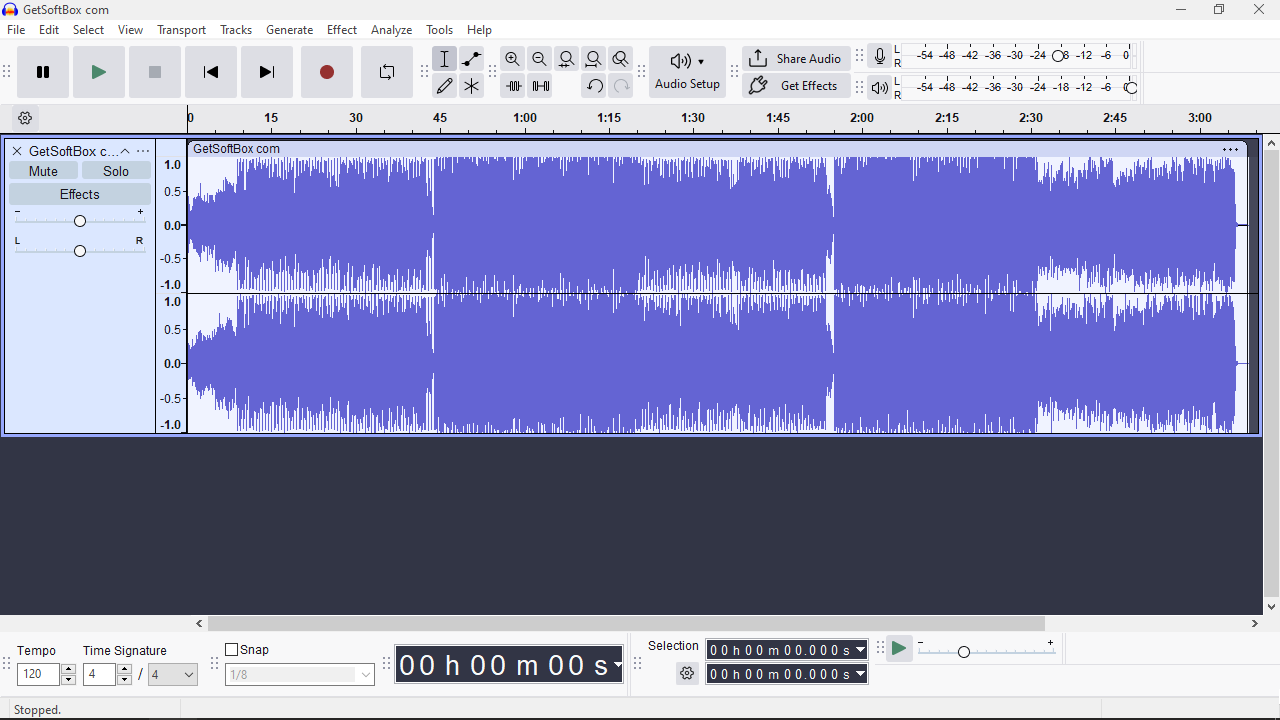
- Спектрограма показує частоти запису візуально, що зручно при пошуку конкретних дефектів.
- Крім того, програма підтримує плагіни VST, LADSPA і Nyquist для розширення ефектів.
- Інструменти відновлення звуку прибирають клацання і тріск зі старих записів. Це стає в пригоді при оцифровці плівок чи вінілових платівок.
- При цьому макроси дозволяють застосувати той самий ланцюжок обробки до десятків файлів одразу.
- Нарешті, експорт працює у MP3, WAV, FLAC, OGG і ще в десятках інших форматів.
Сильні та слабкі сторони Audacity
Головна перевага — глибина можливостей за повністю безкоштовної й відкритої ліцензії. Професійні функції на кшталт спектрограми зазвичай трапляються лише в платних програмах. Ще один плюс — величезна спільнота на форумах. Там майже завжди можна знайти рішення конкретної проблеми. Однак у Audacity є й суперечливі моменти. У 2021 році компанія Muse Group, яка купила проєкт, запропонувала додати телеметрію, і спільнота відреагувала різко. Значну частину збору даних тоді скасували. Зараз програма лише за бажанням користувача перевіряє оновлення і надсилає звіти про збої. Обидва параметри при цьому вимкнені за замовчуванням. Крім того, інтерфейс виглядає радше функціонально, ніж сучасно, і потребує звикання. Натомість спільнота розробників лишається активною, а оновлення виходять регулярно. Регулярні оновлення до того ж швидко усувають знайдені вразливості.
Перші кроки після встановлення
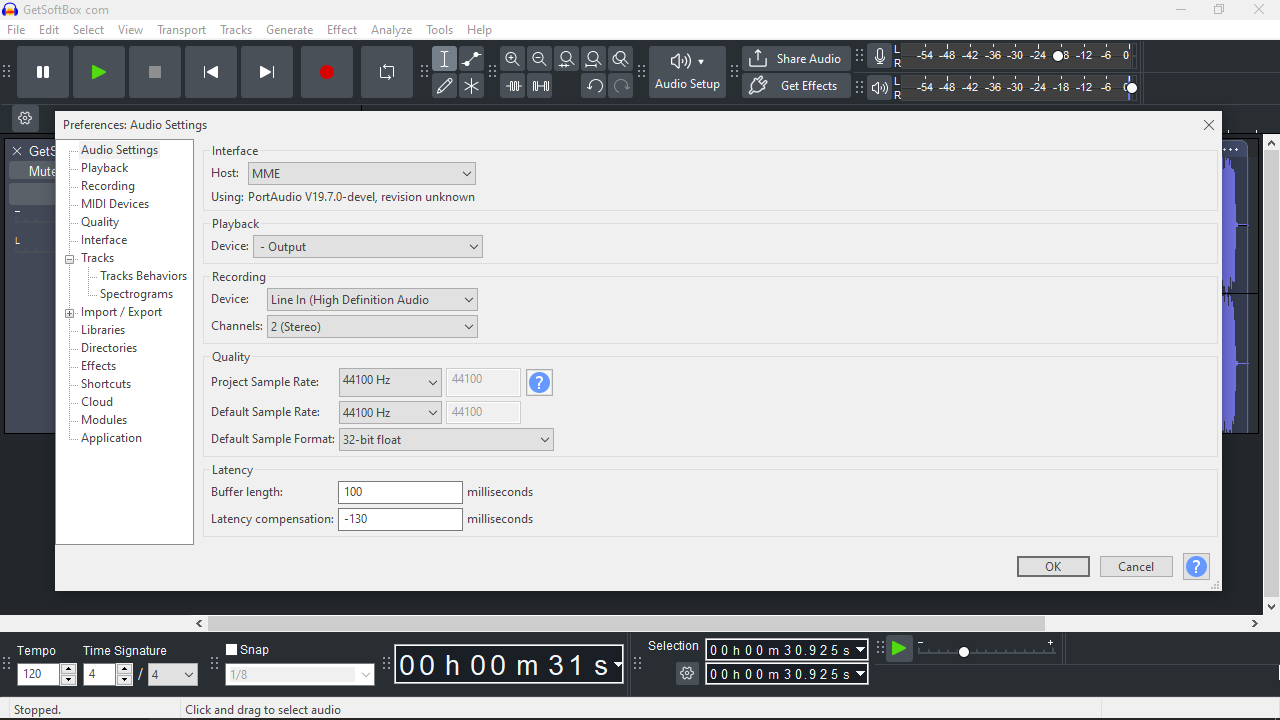
Під час першого запуску варто обрати потрібний пристрій запису у випадному списку зверху. Кнопка з червоним кружечком починає запис, а пробіл на клавіатурі ставить відтворення на паузу. Щоб прибрати шум, спершу виділяють ділянку тиші з фоновим звуком. Далі застосовують ефект «Шумозаглушення» до всієї доріжки. Програма зберігає готовий проєкт у власному форматі AUP3, а для публікації файл можна експортувати окремою командою. Крім того, коліщатко миші із затиснутим Ctrl збільшує або зменшує масштаб часової шкали для точного монтажу. Перед експортом варто заглянути в налаштування якості, якщо важливий конкретний бітрейт.
Коли замість Audacity варто взяти Ocenaudio
Audacity — не єдиний безкоштовний редактор звуку для Windows. Ocenaudio помітно простіше освоюється завдяки сучаснішому інтерфейсу без зайвих панелей. Правда, Ocenaudio лишається закритою програмою і не підтримує багатодоріжковий запис, на відміну від Audacity. Для складного зведення кількох доріжок Audacity підходить краще. А для швидкого редагування одного файлу різниця між програмами майже не відчувається.
Скріншоти Audacity:
FAQ — Часті питання про Audacity
Чим Audacity відрізняється від Ocenaudio?
Audacity підтримує багатодоріжковий запис і зведення, а Ocenaudio розрахований на редагування одного файлу за раз. При цьому інтерфейс Ocenaudio відчувається помітно простішим і сучаснішим для новачків. Audacity, своєю чергою, лишається повністю відкритим, тоді як Ocenaudio — закрита програма.
Чи збирає Audacity якісь дані про користувача?
Після зміни власника у 2021 році компанія пропонувала додати телеметрію, що викликало заперечення спільноти. Більшу частину цих планів скасували після різкої реакції користувачів. Зараз програма лише за бажанням перевіряє оновлення і надсилає звіти про помилки. Обидва параметри при цьому за замовчуванням вимкнені.
Як перенести проєкти й налаштування Audacity на інший комп'ютер?
Файли проєктів у форматі AUP3 можна перенести простим копіюванням на новий комп'ютер. Налаштування програми при цьому лежать окремо, і їх потрібно переносити вручну через папку конфігурації. Шлях до цієї папки вказаний у документації на офіційному сайті.
Чи можна використовувати в Audacity професійні плагіни VST?
Так, програма підтримує плагіни формату VST нарівні з LADSPA і власним форматом Nyquist. Користувач встановлює плагіни в окрему папку, і вони з'являються в меню ефектів після перезапуску. Це дозволяє розширити обробку звуку далеко за межі вбудованих інструментів.
Що робити, якщо Audacity не бачить мікрофон або записує тишу?
Варто спершу перевірити обране пристрій запису у верхній панелі програми. Також допомагає переконатися, що потрібний мікрофон дозволений у налаштуваннях приватності Windows. Якщо звук усе одно не з'являється, варто перевірити рівень вхідної гучності в системному мікшері.
Схожі програми на Audacity:




Відео огляд Audacity:
Відгуки для Audacity:
Відгуків поки немає. Будь першим, хто написав.

Популярні програми











