
Bandicam для Windows
- 8.3.1.2537
- 11 / 10 / 8.1 / 8 / 7 / Vista / XP
- 28.08.26
- 0.0
- Bandisoft
-
Язык:


 и другие...
- Файл проверен через VirusTotal. Угрозы не обнаружены
Bandicam для Windows: запись геймплея без просадки кадров в секунду
Захватить геймплей без потери кадров в секунду — задача, с которой справляется не любой рекордер экрана. Bandicam решает её через аппаратное ускорение видеокарты, а не только силами процессора. Программу с 2009 года разрабатывает южнокорейская компания Bandicam Company. За это время она стала одним из самых узнаваемых инструментов для записи игр. Записывает при этом не только игры, но и обычный экран.
Кому подойдёт эта программа
Стримеры и авторы гайдов используют Bandicam, чтобы записать прохождение без ощутимой просадки FPS. Например, преподаватели создают видеоуроки прямо поверх рабочего стола с комментариями. Кроме того, техподдержка записывает шаги воспроизведения бага для разработчиков. Менеджеры по продажам записывают демонстрацию продукта для клиентов. Так клиенты, которые пропустили созвон, всё равно видят презентацию. Владельцам консольных приставок пригодится захват сигнала через карту видеозахвата. Даже те, кто хочет сохранить редкий момент в фильме, находят здесь инструмент.
Что умеет Bandicam помимо простой записи экрана
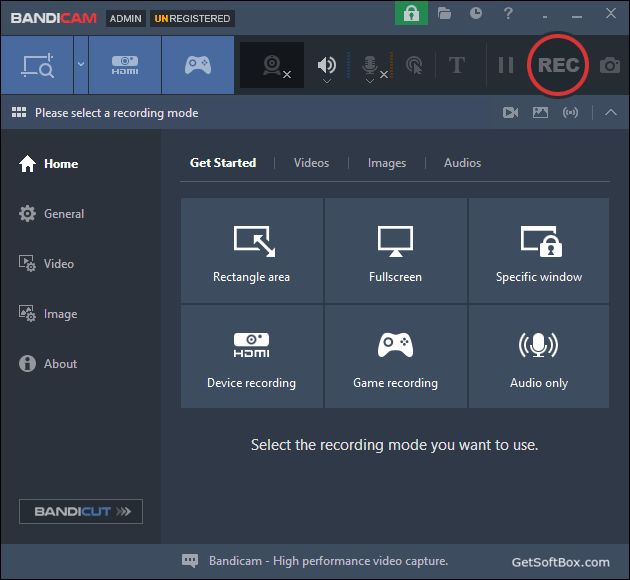
Программа состоит из трёх режимов, каждый заточен под свою задачу. Вот что доступно из коробки.
- Режим записи экрана захватывает произвольную область или всё окно приложения целиком.
- К тому же режим записи игр цепляется напрямую к DirectX, OpenGL и Vulkan. Это даёт минимальную нагрузку на систему.
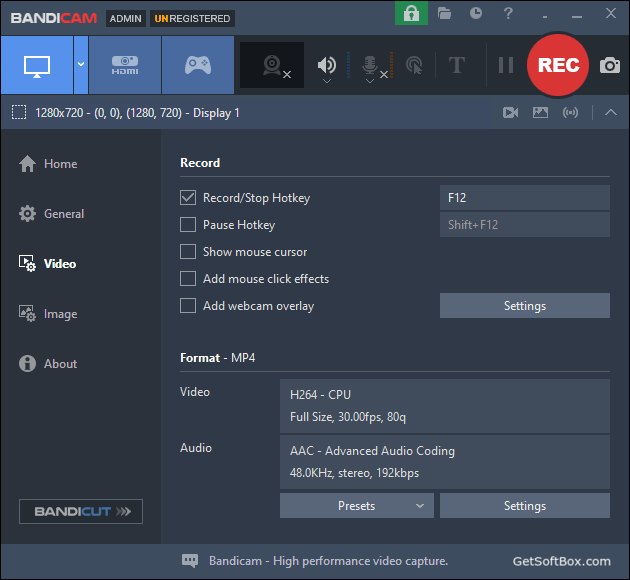
- Аппаратное кодирование через NVENC, AMD VCE или Intel Quick Sync снимает нагрузку с процессора.
- Кроме того, режим записи устройств принимает сигнал с веб-камеры, консоли или карты видеозахвата.
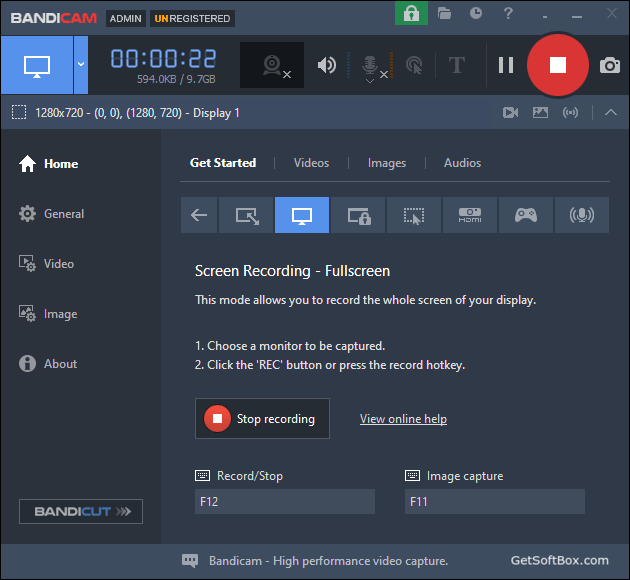
- Помимо видео, программа умеет делать обычные скриншоты в один клик той же горячей клавишей.
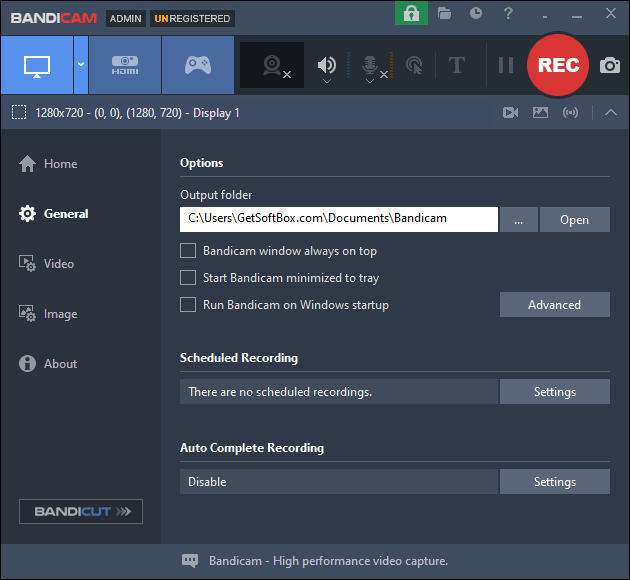
- При этом отдельные настройки автозавершения останавливают запись по таймеру, размеру файла или тишине в звуке. Запланированную запись удобно настроить заранее — например, если трансляция начнётся ночью.
- Наконец, программа сохраняет звуковые дорожки отдельными файлами для последующего монтажа.
Сильные и слабые стороны Bandicam
Главный плюс — аппаратное ускорение, которое почти не сажает FPS даже в требовательных играх. Программа при этом остаётся компактной и не перегружает систему фоновыми процессами. К плюсам также можно отнести прямую выгрузку готового ролика на YouTube без промежуточного перекодирования. Однако у бесплатной версии есть ощутимые ограничения. Пробная версия ставит водяной знак с адресом сайта поверх каждой записи. Кроме того, длина одного ролика ограничена десятью минутами, пока не куплена лицензия. Интерфейс тоже выглядит скорее утилитарно, чем современно. Разобраться в настройках хуков не всегда просто с первого раза. Зато сама запись работает стабильно, а обновления выходят регулярно. Судя по истории версий на сайте, новые сборки выходят практически каждый месяц.
Первые шаги после установки
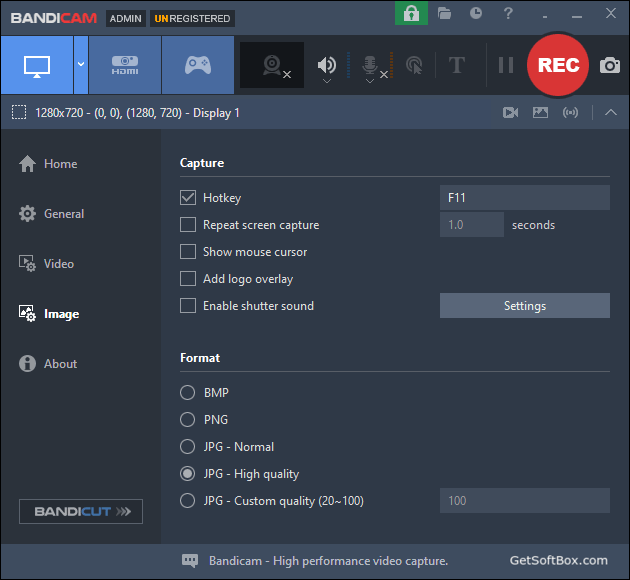
После запуска стоит сразу выбрать нужный режим на верхней панели: экран, игра или устройство. Для записи игры достаточно свернуть Bandicam и запустить саму игру. Программа найдёт её автоматически через хуки DirectX. Кнопка REC в правом верхнем углу экрана начинает и останавливает запись. Горячие клавиши можно настроить в разделе «Общие». Перед первой записью стоит заглянуть во вкладку «Видео». Там стоит выбрать кодек с аппаратным ускорением под свою видеокарту. Программа по умолчанию сохраняет готовые ролики в папку, путь к которой можно сменить в настройках.
Когда вместо Bandicam стоит взять OBS Studio
Bandicam — не единственный способ записать игру или экран на Windows. OBS Studio полностью открыт и не ограничивает время записи даже без регистрации. Правда, у OBS Studio настройка сцен и источников поначалу сложнее для новичка. Bandicam, в свою очередь, запускает запись в пару кликов без глубокой настройки. При этом пробная версия Bandicam несёт водяной знак и лимит в десять минут на ролик. OBS Studio таких ограничений не имеет.
Скриншоты Bandicam:
Скачать Bandicam для Windows бесплатно:
FAQ — Часто задаваемые вопросы о Bandicam
Чем Bandicam отличается от OBS Studio?
Bandicam проще в освоении и записывает игры почти без потери FPS благодаря аппаратному ускорению. OBS Studio, в свою очередь, полностью открыт. Он также лучше подходит для прямых трансляций с несколькими источниками. При этом пробная версия Bandicam ограничена водяным знаком и десятью минутами на ролик, а OBS Studio таких ограничений не имеет.
Записывает ли Bandicam что-то в фоне без моего ведома?
Нет, запись начинается только вручную или по заранее настроенному расписанию пользователя. Индикатор записи всегда виден поверх экрана во время съёмки. Программа не работает в фоне скрытно и не собирает содержимое экрана без явного запуска.
Чем платная версия Bandicam отличается от бесплатной?
Бесплатная версия ограничивает запись десятью минутами и добавляет водяной знак на видео. Платная лицензия снимает оба ограничения и открывает запись неограниченной длины. Функциональность режимов записи при этом одинакова в обеих версиях.
Можно ли записывать игры с DirectX 12 или Vulkan?
Да, режим записи игр в Bandicam поддерживает DirectX 9–12, OpenGL и Vulkan. Программа сама определяет активный графический API запущенной игры. Для новых игровых движков обычно не требуется дополнительная настройка хуков.
Что делать, если Bandicam записывает чёрный экран вместо игры?
Чаще всего помогает переключение метода хуков в настройках записи игр. Также стоит проверить, что нужный графический API отмечен галочкой в разделе «Дополнительно». Если проблема осталась, попробуйте запустить игру в оконном режиме вместо полноэкранного.
Похожие программы на Bandicam:





Видео обзор Bandicam:
Отзывы для Bandicam:
Отзывов ещё нет. Напишите первым.

Популярные программы











