
Bandicam для Windows
- 8.3.1.2537
- 11 / 10 / 8.1 / 8 / 7 / Vista / XP
- 28.08.26
- 0.0
- Bandisoft
-
Мова:


 та інші...
- Файл перевірено через VirusTotal. Загроз не виявлено.
Bandicam для Windows: запис геймплею без просадки кадрів за секунду
Захопити геймплей без втрати кадрів за секунду — завдання, з яким справляється не кожен рекордер екрана. Bandicam вирішує це через апаратне прискорення відеокарти, а не лише силами процесора. Програму з 2009 року розробляє південнокорейська компанія Bandicam Company. За цей час вона стала одним із найвпізнаваніших інструментів для запису ігор. Записує при цьому не лише ігри, а й звичайний екран.
Кому підійде ця програма
Стримери й автори гайдів використовують Bandicam, щоб записати проходження без відчутної просадки FPS. Наприклад, викладачі створюють відеоуроки прямо поверх робочого стола з коментарями. Крім того, техпідтримка записує кроки відтворення бага для розробників. Менеджери з продажу записують демонстрацію продукту для клієнтів. Так клієнти, які пропустили дзвінок, усе одно бачать презентацію. Власникам консольних приставок знадобиться захоплення сигналу через карту відеозахоплення. Навіть ті, хто хоче зберегти рідкісний момент у фільмі, знаходять тут інструмент.
Що вміє Bandicam, крім простого запису екрана
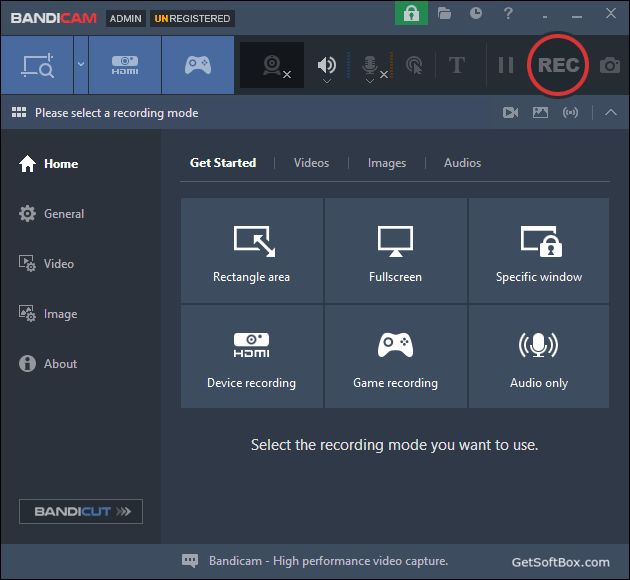
Програма складається з трьох режимів, кожен заточений під своє завдання. Ось що доступно з коробки.
- Режим запису екрана захоплює довільну область або все вікно застосунку цілком.
- До того ж режим запису ігор чіпляється напряму до DirectX, OpenGL і Vulkan. Це дає мінімальне навантаження на систему.
- Апаратне кодування через NVENC, AMD VCE або Intel Quick Sync знімає навантаження з процесора.
- Крім того, режим запису пристроїв приймає сигнал із вебкамери, консолі чи карти відеозахоплення.
- Окрім відео, програма вміє робити звичайні скриншоти в один клік тією самою гарячою клавішею.
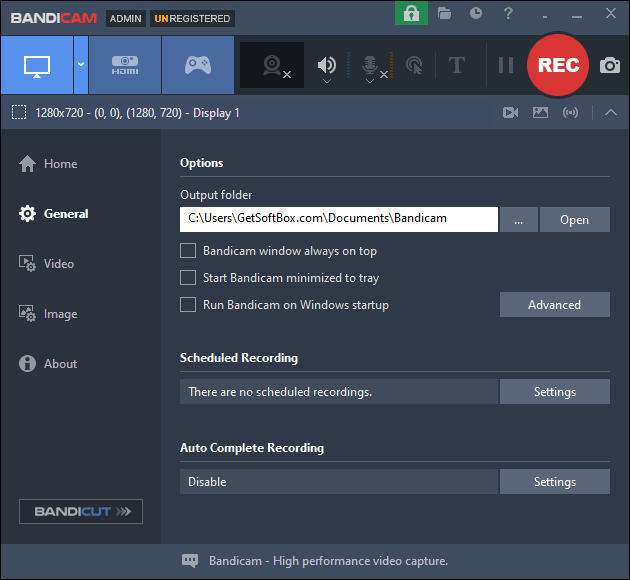
- При цьому окремі налаштування автозавершення зупиняють запис за таймером, розміром файлу чи тишею у звуці. Заплановану трансляцію зручно налаштувати заздалегідь — наприклад, якщо вона почнеться вночі.
- Нарешті, програма зберігає звукові доріжки окремими файлами для подальшого монтажу.
Сильні та слабкі сторони Bandicam
Головний плюс — апаратне прискорення, яке майже не садить FPS навіть у вимогливих іграх. Програма при цьому лишається компактною і не перевантажує систему фоновими процесами. До плюсів також можна віднести пряме вивантаження готового ролика на YouTube без проміжного перекодування. Однак у безкоштовної версії є відчутні обмеження. Пробна версія ставить водяний знак з адресою сайту поверх кожного запису. Крім того, тривалість одного ролика обмежена десятьма хвилинами, поки не куплена ліцензія. Інтерфейс теж виглядає радше утилітарно, ніж сучасно. Розібратися в налаштуваннях хуків не завжди просто з першого разу. Натомість сам запис працює стабільно, а оновлення виходять регулярно. Судячи з історії версій на сайті, нові збірки виходять практично щомісяця.
Перші кроки після встановлення
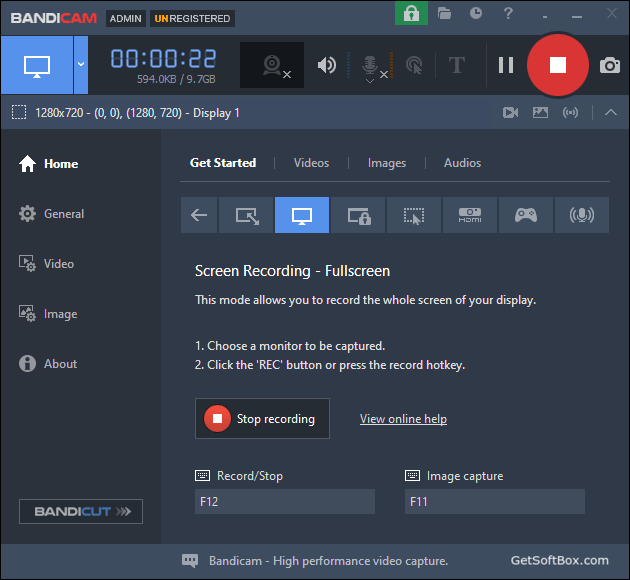
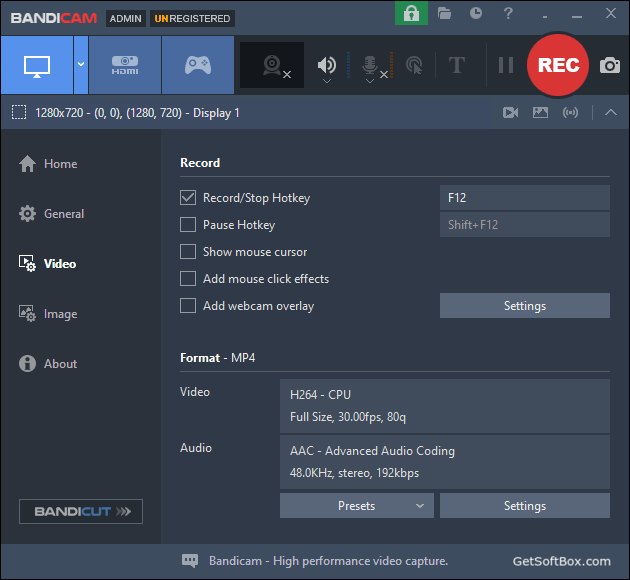
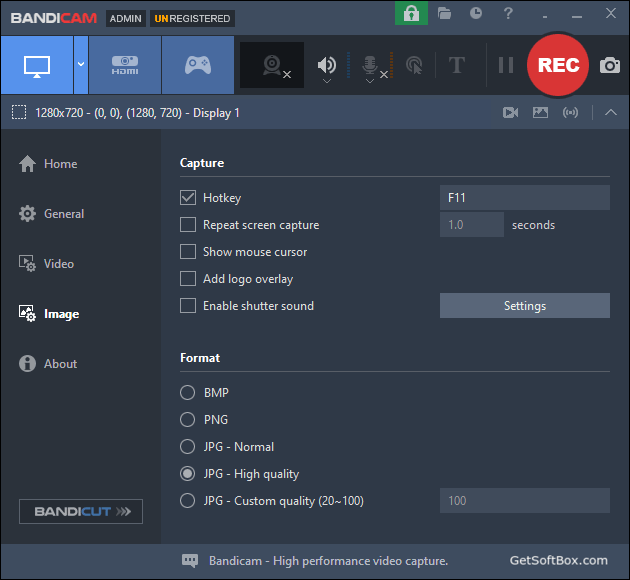
Після запуску варто одразу обрати потрібний режим на верхній панелі: екран, гра або пристрій. Для запису гри досить згорнути Bandicam і запустити саму гру. Програма знайде її автоматично через хуки DirectX. Кнопка REC у правому верхньому куті екрана починає й зупиняє запис. Гарячі клавіші можна налаштувати в розділі «Загальні». Перед першим записом варто заглянути на вкладку «Відео». Там варто обрати кодек з апаратним прискоренням під свою відеокарту. Програма за замовчуванням зберігає готові ролики в папку, шлях до якої можна змінити в налаштуваннях.
Коли замість Bandicam варто взяти OBS Studio
Bandicam — не єдиний спосіб записати гру чи екран на Windows. OBS Studio повністю відкритий і не обмежує час запису навіть без реєстрації. Правда, у OBS Studio налаштування сцен і джерел спочатку складніше для новачка. Bandicam, своєю чергою, запускає запис за пару кліків без глибокого налаштування. При цьому пробна версія Bandicam несе водяний знак і ліміт у десять хвилин на ролик. OBS Studio таких обмежень не має.
Скріншоти Bandicam:
Завантажити Bandicam для Windows безкоштовно:
FAQ — Часті питання про Bandicam
Чим Bandicam відрізняється від OBS Studio?
Bandicam простіший в освоєнні і записує ігри майже без втрати FPS завдяки апаратному прискоренню. OBS Studio, своєю чергою, повністю відкритий. Він також краще підходить для прямих трансляцій із кількома джерелами. При цьому пробна версія Bandicam обмежена водяним знаком і десятьма хвилинами на ролик, а OBS Studio таких обмежень не має.
Чи записує Bandicam щось у фоні без мого відома?
Ні, запис починається лише вручну або за заздалегідь налаштованим розкладом користувача. Індикатор запису завжди видно поверх екрана під час зйомки. Програма не працює у фоні приховано і не збирає вміст екрана без явного запуску.
Чим платна версія Bandicam відрізняється від безкоштовної?
Безкоштовна версія обмежує запис десятьма хвилинами і додає водяний знак на відео. Платна ліцензія знімає обидва обмеження і відкриває запис необмеженої довжини. Функціональність режимів запису при цьому однакова в обох версіях.
Чи можна записувати ігри з DirectX 12 або Vulkan?
Так, режим запису ігор у Bandicam підтримує DirectX 9–12, OpenGL і Vulkan. Програма сама визначає активний графічний API запущеної гри. Для нових ігрових рушіїв зазвичай не потрібне додаткове налаштування хуків.
Що робити, якщо Bandicam записує чорний екран замість гри?
Найчастіше допомагає перемикання методу хуків у налаштуваннях запису ігор. Також варто перевірити, чи позначений потрібний графічний API у розділі «Додатково». Якщо проблема лишилася, спробуйте запустити гру у віконному режимі замість повноекранного.
Схожі програми на Bandicam:





Відео огляд Bandicam:
Відгуки для Bandicam:
Відгуків поки немає. Будь першим, хто написав.

Популярні програми











