
ShareX для Windows
- 20.2.0
- 11 / 10 / 8.1 / 8 / 7 / Vista / XP
- 08.07.26
- 0.0
- ShareX Team
-
Язык:


- Файл проверен через VirusTotal. Угрозы не обнаружены
Скачать ShareX для Windows: Идеальный инструмент для скриншотов
Каждый активный пользователь ПК регулярно сталкивается с необходимостью сделать снимок экрана. Обычно базовых инструментов операционной системы критически не хватает. Поэтому на помощь приходит ShareX. Это продвинутое приложение для Windows радикально меняет подход к захвату изображений. Безусловно, на GetSoftBox.com мы предлагаем только проверенный софт. Вы получаете безопасный инструмент без встроенной рекламы и скрытых угроз. Следовательно, ваша операционная система остается под надежной защитой.
Зачем нужен ShareX и кому он подойдет?
Многие юзеры годами ищут идеальную программу для своих повседневных задач. ShareX сильно выделяется среди конкурентов благодаря своей невероятной гибкости. Во-первых, утилита позволяет захватывать абсолютно любую область вашего монитора. Например, вы можете выделить конкретное окно, произвольный контур или весь дисплей целиком. Во-вторых, встроенный графический редактор мгновенно готов к активной работе. Таким образом, вам совершенно не нужно открывать сторонние тяжелые программы. Кроме того, приложение умеет плавно записывать экран в популярном формате GIF. В результате вы легко создадите короткую наглядную инструкцию для коллег.
Мощная автоматизация рутинных процессов
Главная фишка этого софта кроется в глубокой автоматизации рутины. После создания скриншота программа сама выполняет заранее заданные действия. К тому же, вы лично настраиваете этот сложный сценарий под себя. Утилита копирует готовое изображение в буфер обмена или сохраняет файл на диск. Более того, приложение умеет моментально загружать картинки на удаленные облачные серверы. Поэтому вы получаете готовую ссылку для отправки за считанные доли секунды.
Сравнение с другими open source решениями
Слоган нашего сайта — бесплатные и открытые программы для Windows и Android. Поэтому мы всегда даем объективный выбор нашим посетителям. Если говорить о захвате экрана, существуют другие отличные альтернативы. Например, вы можете использовать популярный продукт Greenshot. Этот инструмент отлично подходит для быстрого добавления текстовых аннотаций. Однако ShareX предлагает пользователям гораздо больше уникальных функций и настроек. Также стоит упомянуть всем известную утилиту Lightshot. Она стабильно привлекает новичков своей максимальной визуальной простотой. Вместе с тем, для записи полноценных видеоуроков со звуком лучше скачать OBS Studio. Каждая из упомянутых программ справляется со своими задачами превосходно. Тем не менее, именно ShareX мастерски объединяет все нужные инструменты в едином интерфейсе.
Как правильно настроить утилиту после установки?
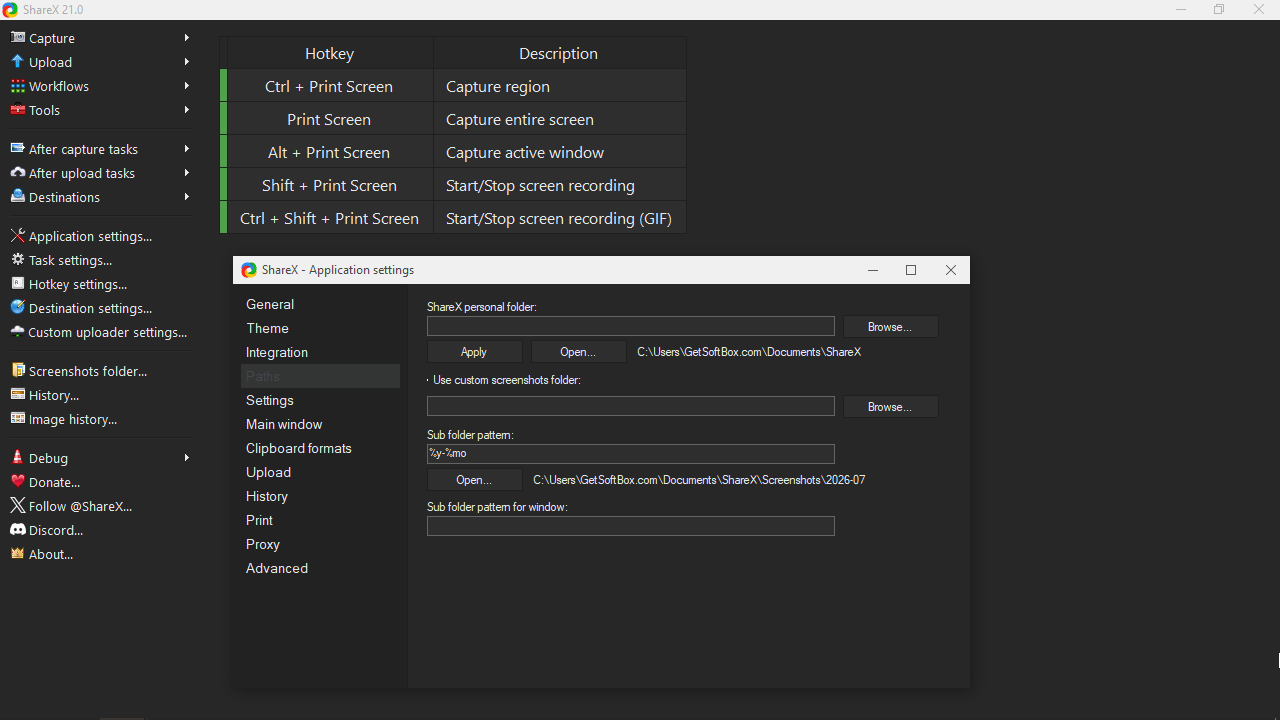
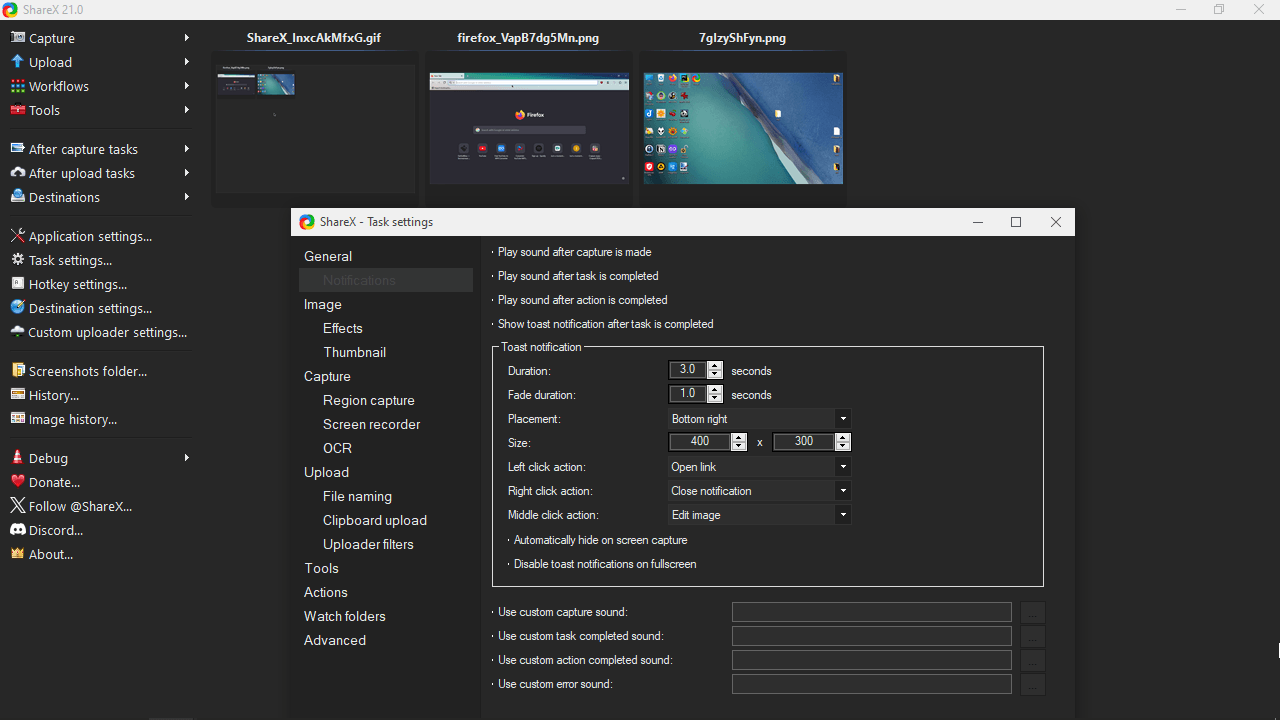
Сразу после запуска интерфейс может показаться пользователю слегка перегруженным. Поэтому мы настоятельно рекомендуем начать работу с базовых параметров. Сначала откройте раздел настройки горячих клавиш в левом меню. Там вы легко назначите удобные клавиатурные комбинации для разных типов захвата. Затем смело перейдите в меню действий после съемки. Обязательно отключите лишние активные галочки, чтобы процесс работал прозрачно. Наконец, выберите удобную локальную папку для надежного сохранения ваших файлов. В результате ежедневная работа с утилитой станет невероятно комфортной.
Скриншоты ShareX:
Скачать ShareX для Windows бесплатно:
FAQ — Часто задаваемые вопросы о ShareX
Как настроить автоматическое распознавание текста (OCR) на скриншотах?
Для этого вам нужно зайти в меню «Захват» и выбрать пункт «Распознавание текста». После ручного выделения нужной области экрана программа сама извлечет все символы. Затем этот распознанный текст автоматически попадет в ваш буфер обмена.
Куда приложение загружает мои файлы по умолчанию?
Изначально софт использует популярный сервис Imgur для быстрого хостинга картинок. Однако вы легко измените этот параметр в настройках назначения. Вы можете выбрать любой из восьмидесяти доступных облачных сервисов.
Умеет ли утилита делать бесконечные скроллинг-скриншоты сайтов?
Да, разработчики добавили такую полезную функцию в арсенал приложения. Вам следует просто выбрать инструмент «Захват с прокруткой». Программа сама прокрутит длинную веб-страницу вниз и аккуратно склеит итоговое изображение.
Как добавить собственный водяной знак на каждый новый снимок?
Откройте раздел настроек задач и перейдите во вкладку графических эффектов. Там вы сможете загрузить свой корпоративный логотип или текст. В результате утилита начнет автоматически накладывать его на все свежие снимки.
Похожие программы на ShareX:





Видео обзор ShareX:
Отзывы для ShareX:
Отзывов ещё нет. Напишите первым.

Популярные программы











