
ShareX для Windows
- 20.2.0
- 11 / 10 / 8.1 / 8 / 7 / Vista / XP
- 08.07.26
- 0.0
- ShareX Team
-
Мова:


- Файл перевірено через VirusTotal. Загроз не виявлено.
Завантажити ShareX для Windows: Ідеальний інструмент для скріншотів
Кожен активний користувач ПК регулярно стикається з необхідністю зробити знімок екрану. Зазвичай, базових інструментів операційної системи критично не вистачає. Тому на допомогу приходить ShareX. Ця програма для Windows радикально змінює підхід до захоплення зображень. Безумовно, на GetSoftBox.com ми пропонуємо лише перевірений софт. Ви отримуєте безпечний інструмент без вбудованої реклами та прихованих загроз. Отже, ваша операційна система залишається під надійним захистом.
Навіщо потрібен ShareX і кому він підійде?
Багато користувачів роками шукають ідеальну програму для своїх повсякденних завдань. ShareX сильно виділяється серед конкурентів завдяки своїй неймовірній гнучкості. По-перше, утиліта дозволяє захоплювати будь-яку область вашого монітора. Наприклад, можна виділити конкретне вікно, довільний контур або весь дисплей повністю. По-друге, вбудований графічний редактор миттєво готовий до активної роботи. Таким чином, вам не потрібно відкривати сторонні важкі програми. Крім того, програма вміє плавно записувати екран у популярному форматі GIF. В результаті ви легко створите коротку інструкцію для колег.
Потужна автоматизація рутинних процесів
Головна фішка цього софту криється у глибокій автоматизації рутини. Після створення скріншоту програма сама виконує заздалегідь задані дії. До того ж ви особисто налаштовуєте цей складний сценарій під себе. Утиліта копіює готове зображення до буфера обміну або зберігає файл на диск. Більше того, програма вміє моментально завантажувати картинки на віддалені сервери хмар. Тому ви отримуєте готове посилання для відправки за лічені частки секунди.
Порівняння з іншими open source рішеннями
Слоган нашого сайту – безкоштовні та відкриті програми для Windows та Android. Тому ми завжди даємо об’єктивний вибір нашим відвідувачам. Якщо говорити про захоплення екрана, існують інші чудові альтернативи. Наприклад, можна використовувати популярний продукт Greenshot. Цей інструмент чудово підходить для швидкого додавання текстових анотацій. Однак ShareX пропонує користувачам набагато більше унікальних функцій та налаштувань. Також варто згадати всім відому утиліту Lightshot. Вона стабільно приваблює новачків своєю максимальною візуальною простотою. Для запису повноцінних відеоуроків зі звуком краще завантажити OBS Studio. Кожна зі згаданих програм справляється зі своїми завданнями чудово. Тим не менш, саме ShareX майстерно поєднує всі необхідні інструменти в єдиному інтерфейсі.
Як правильно налаштувати утиліту після встановлення?
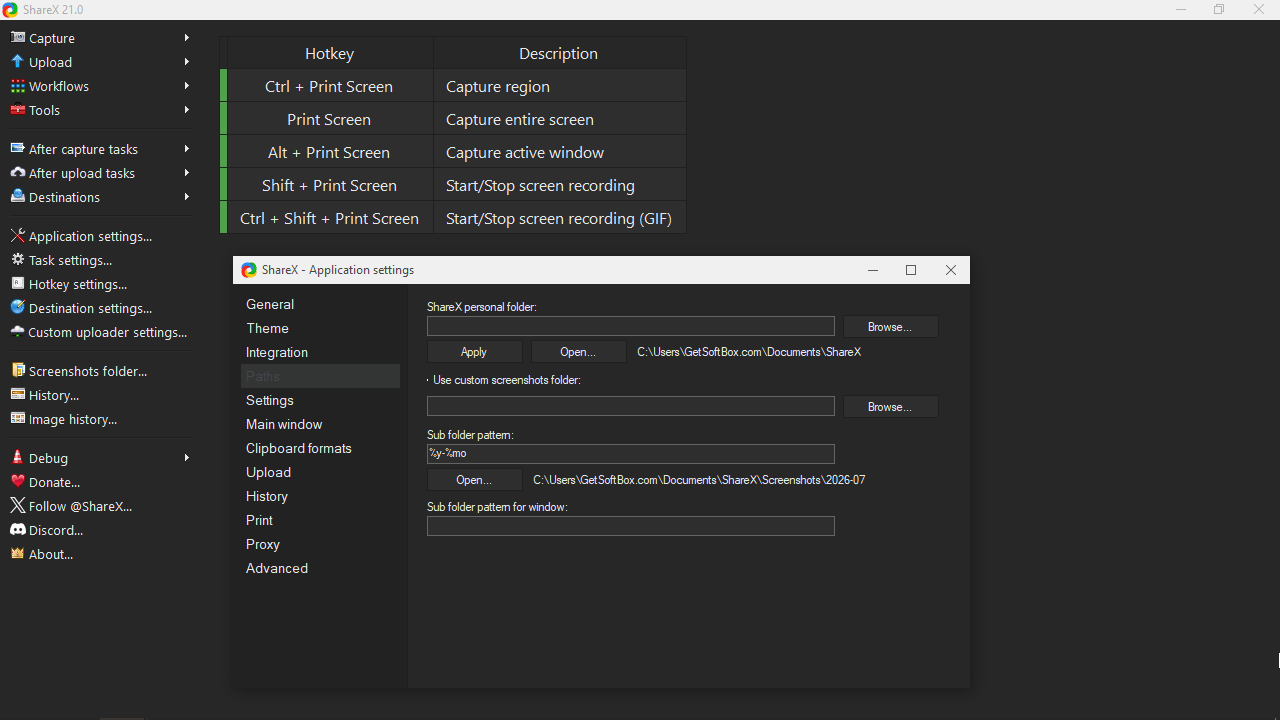
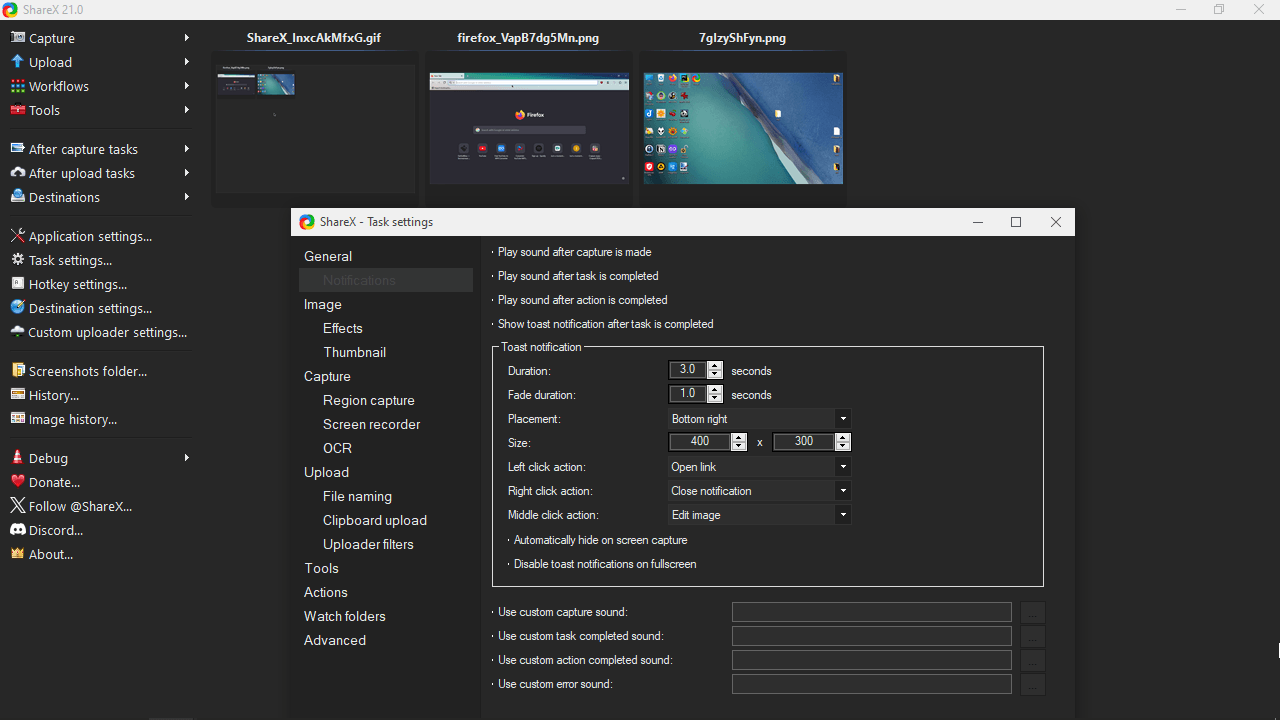
Відразу після запуску інтерфейс може здатися користувачеві трохи перевантаженим. Тому ми рекомендуємо почати роботу з базових параметрів. Спочатку відкрийте розділ налаштування гарячих клавіш у лівому меню. Там ви легко призначите зручні комбінації клавіатури для різних типів захоплення. Потім сміливо перейдіть до меню дій після зйомки. Обов’язково вимкніть зайві активні галочки, щоб процес працював прозоро. Нарешті, виберіть зручну локальну папку для надійного збереження файлів. В результаті, щоденна робота з утилітою стане неймовірно комфортною.
Скріншоти ShareX:
Завантажити ShareX для Windows безкоштовно:
FAQ — Часті питання про ShareX
Як налаштувати автоматичне розпізнавання тексту (OCR) на скріншотах?
Для цього потрібно зайти в меню «Захоплення» і вибрати пункт «Розпізнавання тексту». Після виділення потрібної області екрана програма сама витягне всі символи. Потім цей розпізнаний текст автоматично потрапить у буфер обміну.
Куди програма завантажує мої файли за промовчанням?
Спочатку програма використовує популярний сервіс Imgur для швидкого хостингу картинок. Однак ви легко зміните цей параметр у налаштуваннях призначення. Ви можете вибрати будь-який із вісімдесяти доступних хмарних сервісів.
Чи вміє утиліта робити нескінченні скролінг-скриншоти сайтів?
Так, розробники додали таку корисну функцію до арсеналу програми. Вам слід просто вибрати інструмент "Захоплення з прокручуванням". Програма сама прокрутить довгу веб-сторінку вниз і обережно склеїть підсумкове зображення.
Як додати свій водяний знак на кожен новий знімок?
Відкрийте розділ налаштувань завдань та перейдіть у вкладку графічних ефектів. Там ви зможете завантажити свій корпоративний логотип чи текст. В результаті утиліта почне автоматично накладати його на всі нові знімки.
Схожі програми на ShareX:






Відео огляд ShareX:
Відгуки для ShareX:
Відгуків поки немає. Будь першим, хто написав.

Популярні програми











