
Flameshot для Windows
- 14.0.0
- 11 / 10
- 09.07.26
- 0.0
- Flameshoot
-
Язык:


 и другие...
- Файл проверен через VirusTotal. Угрозы не обнаружены
Flameshot для Windows: идеальный инструмент для создания и редактирования скриншотов
Каждый пользователь компьютера ежедневно сталкивается с необходимостью сохранить изображение с экрана. Стандартные средства операционной системы часто оказываются слишком ограниченными. В результате приходится искать сторонние решения, которые не перегружают систему. Если вы ищете мощный, но при этом легковесный инструмент, Flameshot станет идеальным выбором. Это современное приложение с открытым исходным кодом кардинально меняет привычный подход к созданию снимков экрана.
Почему стоит выбрать именно Flameshot?
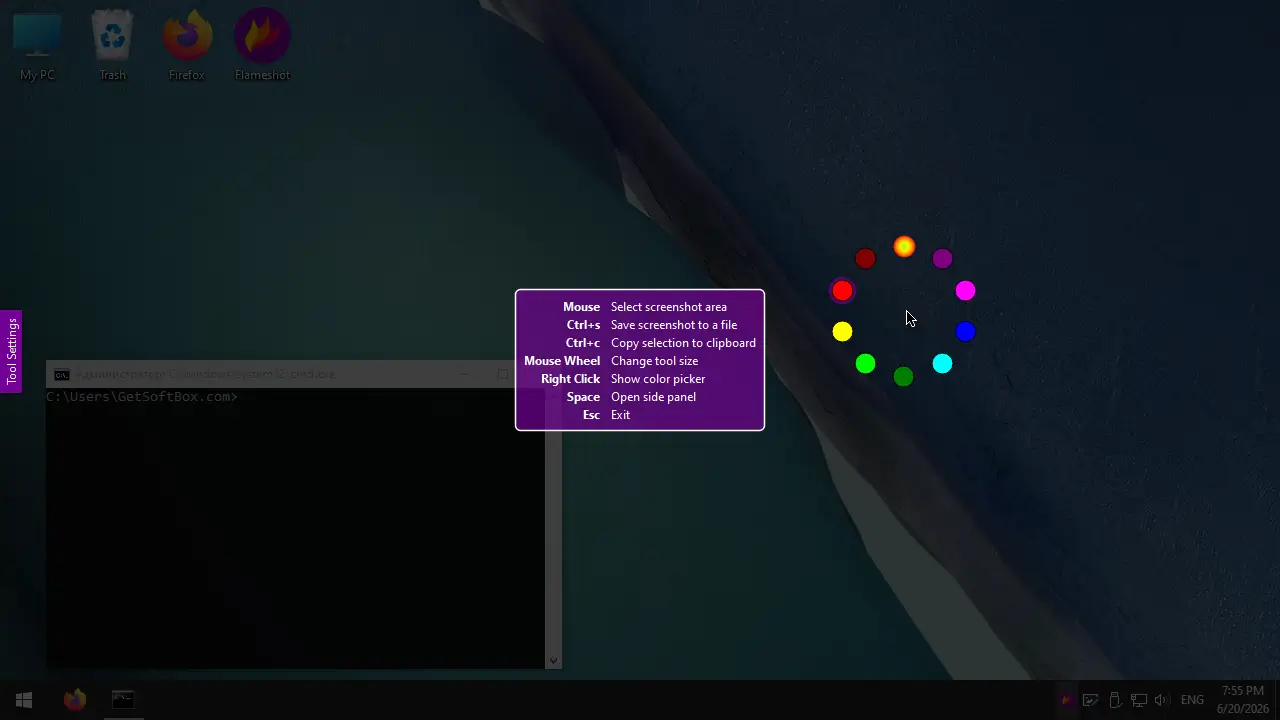
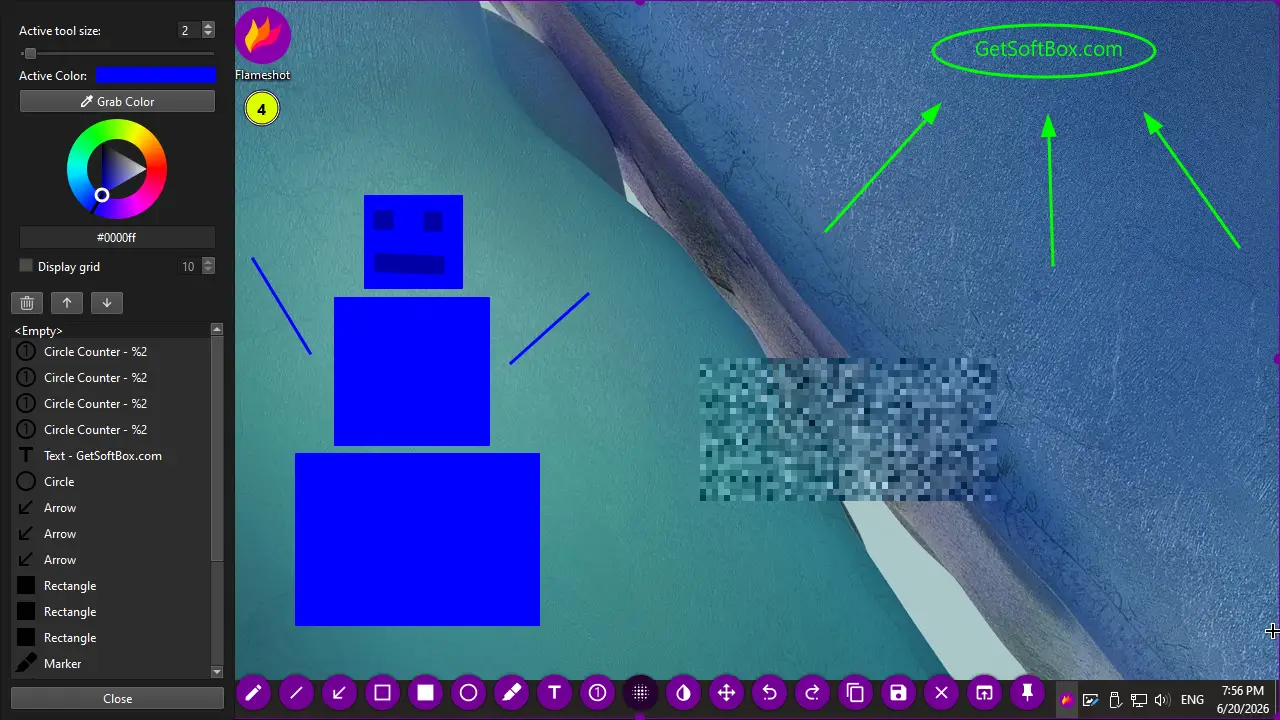
Главное преимущество этой программы заключается в ее невероятной гибкости и скорости работы. В отличие от тяжеловесных аналогов, Flameshot запускается мгновенно и не расходует лишние ресурсы компьютера. Сразу после нажатия горячей клавиши вы получаете доступ к огромному арсеналу инструментов графического редактора. Вы можете добавлять стрелки, текст, линии и геометрические фигуры прямо в процессе выделения области экрана. Следовательно, вам больше не нужно открывать сторонние редакторы для базовой разметки картинок.
Более того, приложение предлагает уникальную функцию быстрого размытия конфиденциальных данных. Это особенно полезно, когда необходимо скрыть личную информацию, пароли или номера карт на снимке. Вы просто выделяете нужную зону, и программа аккуратно пикселизирует детали. Таким образом, процесс подготовки скриншота для коллег или клиентов занимает всего несколько секунд.
Сравнение с альтернативами: Flameshot против Greenshot и ShareX
Разумеется, на платформе Windows существуют и другие популярные open-source решения для захвата экрана. Например, многие пользователи по старой памяти выбирают классический Greenshot. Однако его интерфейс давно не обновлялся, а функционал визуального редактора кажется немного устаревшим.
С другой стороны, существует мощнейший комбайн ShareX, который предлагает колоссальное количество настроек и автоматизаций. К сожалению, обилие функций ShareX часто пугает новичков своей перегруженностью и сложным меню.
В этом контексте Flameshot выглядит золотой серединой. Он объединяет в себе стильный, интуитивно понятный интерфейс и богатые возможности кастомизации. Вы получаете продвинутые инструменты аннотации без необходимости изучать сложные многоуровневые инструкции. По этой причине программа идеально подходит как для профессиональных разработчиков, так и для обычных пользователей.
Ключевые возможности и особенности утилиты
Давайте подробно рассмотрим, какие именно функции делают Flameshot столь популярным в экосистеме Windows:
- Полная кастомизация интерфейса. Вы можете изменить цвет кнопок, размер индикаторов и настроить внешний вид панели инструментов под свои предпочтения.
- Удобная история снимков. Программа сохраняет последние действия, что позволяет быстро вернуться к предыдущим кадрам или отменить неудачную правку.
- Прямая загрузка в облако. Вы можете мгновенно загрузить готовый скриншот на хостинг Imgur в один клик и сразу получить короткую ссылку для отправки в мессенджер.
- Поддержка CLI. Продвинутые пользователи могут управлять утилитой через командную строку, интегрируя ее в собственные скрипты автоматизации.
Безопасное скачивание на GetSoftBox
Наш сайт GetSoftBox.com придерживается строгого правила: только проверенный и чистый софт. Мы искренне ценим вашу безопасность, поэтому тщательно тестируем каждый файл перед публикацией. На GetSoftBox.com вы найдёте лучшие бесплатные и open source приложения для работы, общения и творчества. Все программы безопасны, регулярно обновляются и доступны для загрузки напрямую — быстро, удобно и бесплатно. Скачивайте Flameshot для Windows без вирусов, скрытых подписок и назойливой рекламы.
Скриншоты Flameshot:
Скачать Flameshot для Windows бесплатно:
FAQ — Часто задаваемые вопросы о Flameshot
Как настроить Flameshot на запуск вместо стандартной клавиши Print Screen?
Для этого необходимо зайти в настройки программы во вкладку «Горячие клавиши» или переназначить системное действие в параметрах Windows. Вдобавок вы можете отключить стандартную утилиту «Ножницы» в настройках ОС, чтобы освободить клавишу Print Screen для Flameshot.
Куда сохраняются скриншоты по умолчанию и как изменить эту папку?
По умолчанию утилита предлагает скопировать снимок в буфер обмена или выбрать путь вручную при сохранении. Тем не менее, в настройках конфигурации вы можете задать фиксированную папку (например, «Изображения/Скриншоты») и настроить шаблон автоматического именования файлов по дате и времени.
Можно ли использовать Flameshot для создания скриншотов в компьютерных играх?
Да, однако для корректной работы захвата в полноэкранных играх рекомендуется перевести игру в режим «В окне без рамки». В противном случае системный оверлей программы может не отобразиться поверх игрового процесса.
Поддерживает ли программа работу с несколькими мониторами с разным DPI?
Да, Flameshot отлично справляется с многомониторными конфигурациями. Программа корректно учитывает разное масштабирование экранов (DPI), поэтому выделение области будет точным как на 4K-мониторе, так и на FullHD-дисплее ноутбука.
Похожие программы на Flameshot:




Видео обзор Flameshot:
Отзывы для Flameshot:
Отзывов ещё нет. Напишите первым.

Популярные программы











