
Flameshot для Windows
- 14.0.0
- 11 / 10
- 09.07.26
- 0.0
- Flameshoot
-
Мова:


 та інші...
- Файл перевірено через VirusTotal. Загроз не виявлено.
Flameshot для Windows: ідеальний інструмент для створення та редагування скріншотів
Кожен користувач комп’ютера щодня стикається з необхідністю зберегти зображення на екрані. Стандартні засоби операційної системи часто виявляються занадто обмеженими. Через війну доводиться шукати сторонні рішення, які перевантажують систему. Якщо ви шукаєте потужний, але легковажний інструмент, Flameshot стане ідеальним вибором. Ця сучасна програма з відкритим вихідним кодом кардинально змінює звичний підхід до створення знімків екрану.
Чому варто вибрати саме Flameshot?
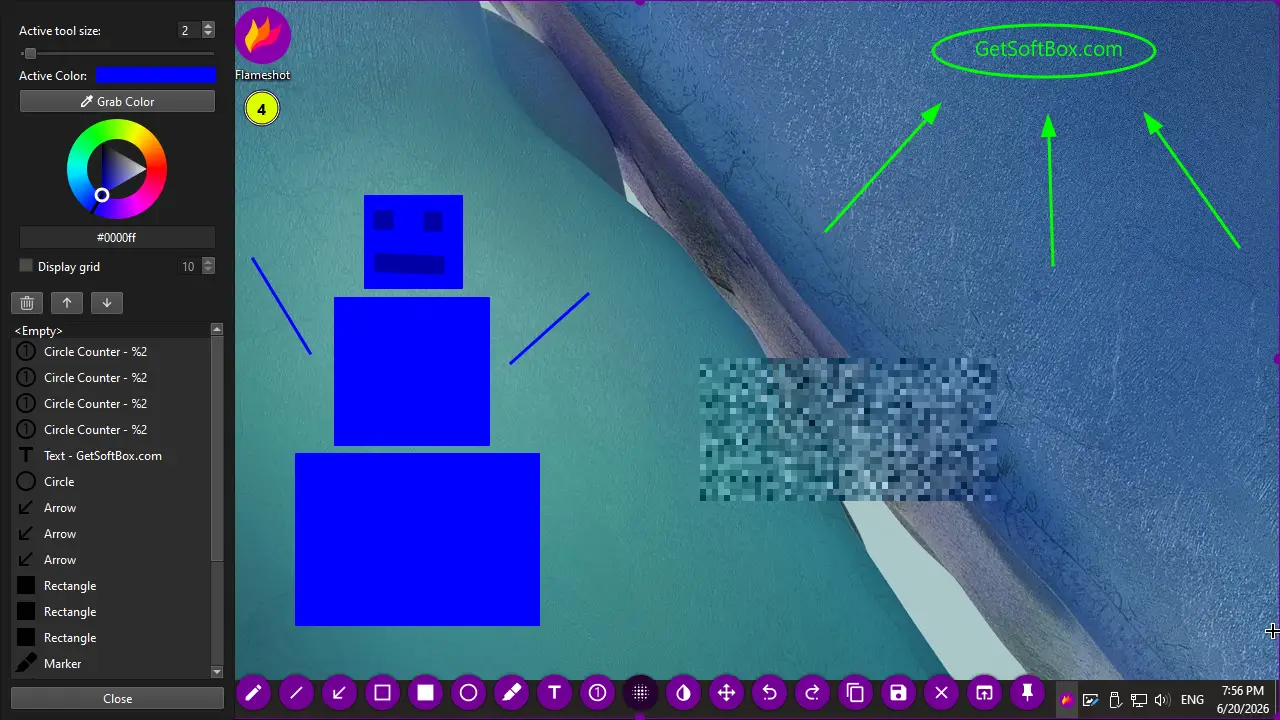
Головна перевага цієї програми полягає в її неймовірній гнучкості та швидкості роботи. На відміну від великовагових аналогів, Flameshot запускається миттєво і не витрачає зайві ресурси комп’ютера. Відразу після натискання гарячої клавіші ви отримуєте доступ до величезного арсеналу інструментів графічного редактора. Ви можете додавати стрілки, текст, лінії та геометричні фігури прямо в процесі виділення області екрану. Отже, вам не потрібно відкривати сторонні редактори для базової розмітки картинок.
Більше того, програма пропонує унікальну функцію швидкого розмиття конфіденційних даних. Це особливо корисно, коли необхідно приховати особисту інформацію, паролі чи номери карток на знімку. Ви просто виділяєте потрібну зону і програма акуратно пікселізує деталі. Таким чином, процес підготовки скріншота для колег чи клієнтів займає лише кілька секунд.
Порівняння з альтернативами: Flameshot проти Greenshot та ShareX
Зрозуміло, на платформі Windows існують інші популярні open-source рішення для захоплення екрана. Наприклад, багато користувачів старої пам’яті вибирають класичний Greenshot. Однак його інтерфейс давно не оновлювався, а функціонал візуального редактора видається трохи застарілим.
З іншого боку, існує найпотужніший комбайн ShareX, який пропонує колосальну кількість налаштувань та автоматизацій. На жаль, велика кількість функцій ShareX часто лякає новачків своєю перевантаженістю та складним меню.
У цьому контексті Flameshot виглядає золотою серединою. Він поєднує у собі стильний, інтуїтивно зрозумілий інтерфейс та багаті можливості кастомізації. Ви отримуєте просунуті інструменти інструкції без необхідності вивчати складні багаторівневі інструкції. Тому програма ідеально підходить як для професійних розробників, так і для звичайних користувачів.
Ключові можливості та особливості утиліти
Давайте докладно розглянемо, які саме функції роблять Flameshot настільки популярним в екосистемі Windows:
- Повна кастомізація інтерфейсу. Ви можете змінити колір кнопок, розмір індикаторів та налаштувати зовнішній вигляд панелі інструментів під свої уподобання.
- Зручна історія знімків. Програма зберігає останні дії, що дозволяє швидко повернутися до попередніх кадрів або скасувати невдалу редагування.
- Пряме завантаження в хмару. Ви можете миттєво завантажити готовий скріншот на хостинг Imgur в один клік і відразу отримати коротке посилання для відправки в месенджер.
- Підтримка CLI. Просунуті користувачі можуть керувати утилітою через командний рядок, інтегруючи її у власні скрипти автоматизації.
Безпечне завантаження на GetSoftBox
Наш сайт GetSoftBox.com дотримується суворого правила: тільки перевірений та чистий софт. Ми щиро цінуємо вашу безпеку, тому ретельно тестуємо кожен файл перед публікуванням. На GetSoftBox.com ви знайдете найкращі безкоштовні та open source програми для роботи, спілкування та творчості. Всі програми безпечні, регулярно оновлюються та доступні для завантаження безпосередньо – швидко, зручно та безкоштовно. Завантажуйте Flameshot для Windows без вірусів, прихованих підписок та настирливої реклами.
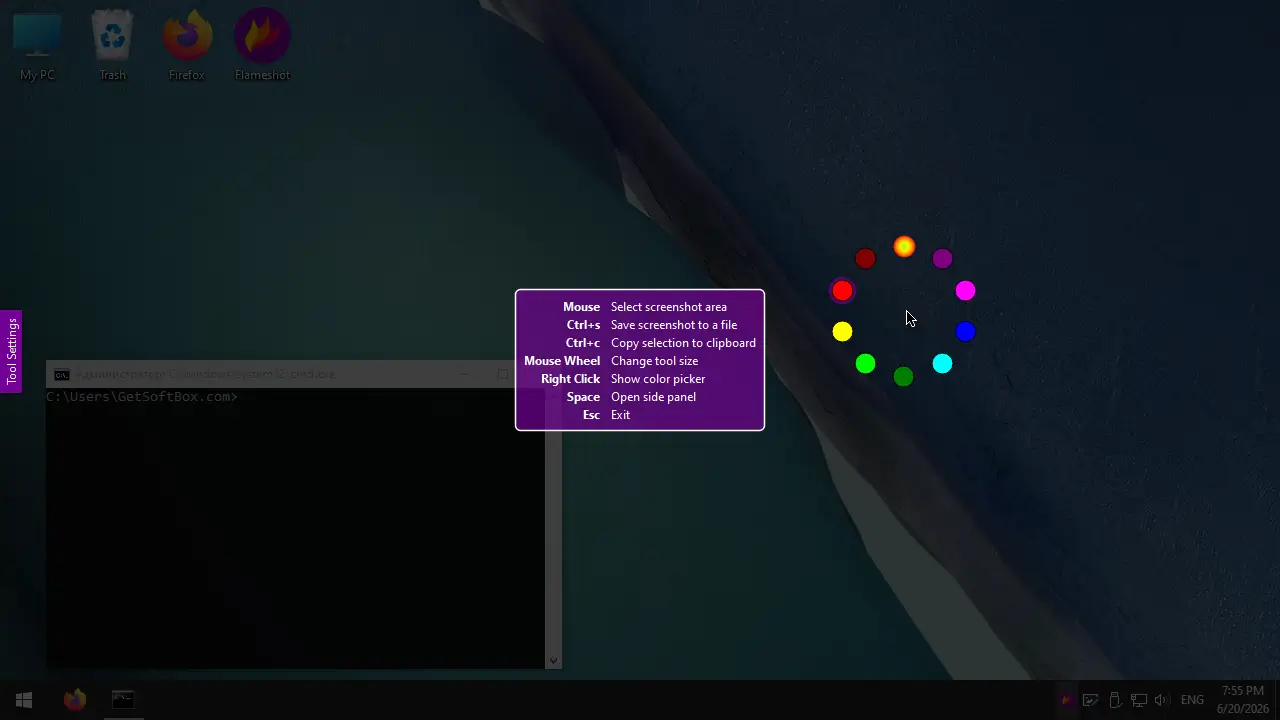
Скріншоти Flameshot:
Завантажити Flameshot для Windows безкоштовно:
FAQ — Часті питання про Flameshot
Як налаштувати Flameshot на запуск замість стандартної клавіші Print Screen?
Для цього необхідно зайти в налаштування програми у вкладку "Гарячі клавіші" або перепризначити системну дію у параметрах Windows. На додаток ви можете вимкнути стандартну утиліту «Ножиці» в налаштуваннях ОС, щоб звільнити клавішу Print Screen для Flameshot.
Куди зберігаються скріншоти за замовчуванням та як змінити цю папку?
За промовчанням утиліта пропонує скопіювати знімок до буфера обміну або вибрати шлях вручну при збереженні. Тим не менш, у налаштуваннях конфігурації ви можете встановити фіксовану папку (наприклад, «Зображення/Скріншоти») та налаштувати шаблон автоматичного іменування файлів за датою та часом.
Чи можна використовувати Flameshot для створення скріншотів у комп'ютерних іграх?
Так, однак, для коректної роботи захоплення в повноекранних іграх рекомендується перевести гру в режим «У вікні без рамки». В іншому випадку системний оверлей програми може не відобразитися поверх ігрового процесу.
Чи програма підтримує роботу з кількома моніторами з різним DPI?
Так, Flameshot чудово справляється з багатомоніторними конфігураціями. Програма коректно враховує різне масштабування екранів (DPI), тому виділення області буде точним як на 4K-моніторі, так і FullHD-дисплеї ноутбука.
Схожі програми на Flameshot:



Відео огляд Flameshot:
Відгуки для Flameshot:
Відгуків поки немає. Будь першим, хто написав.

Популярні програми











