
Any Video Converter Free для Windows
- 9.2.6
- 11 / 10 / 8.1 / 8 / 7
- 30.09.26
- 0.0
- Anvsoft
-
Мова:

 та інші...
- Файл перевірено через VirusTotal. Загроз не виявлено.
Any Video Converter Free для Windows: коли месенджер не приймає формат відео
Друг надсилає відео з телефону, а месенджер чи програма для монтажу вперто відмовляються його відкривати. Формат просто не той, і файл доведеться перевести у щось звичніше. Any Video Converter Free існує саме для такої рутини. Програма переводить відео між десятками форматів. Заразом вона готує ролик під конкретний пристрій — від старого плеєра до нового смартфона.
Кому знадобиться цей конвертер
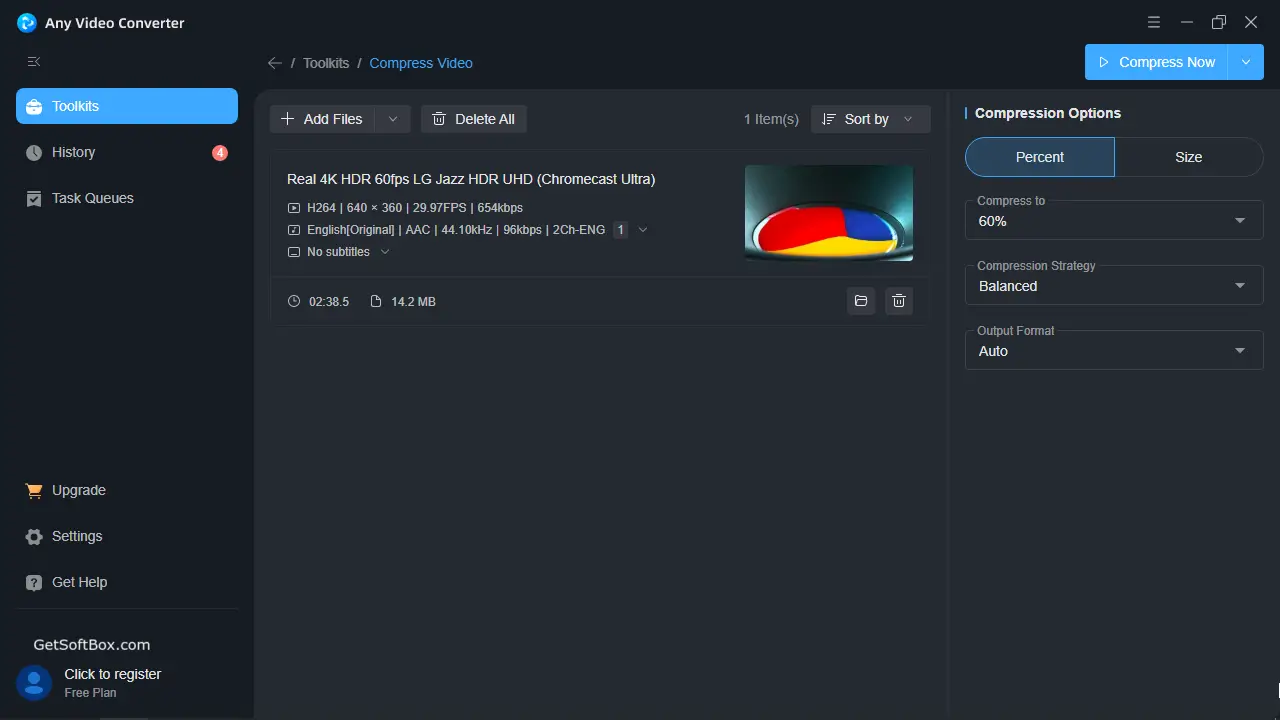
Користувачі з архівом старих відео переводять файли формату AVI чи WMV у сучасний MP4. Наприклад, батьки переносять домашні записи з камери на телефон дитини. У смартфонів часто свій набір підтримуваних форматів. Крім того, блогери й стримери готують ролики під конкретну платформу. Вони обрізають зайве, накладають субтитри й змінюють бітрейт перед завантаженням. Власникам старих DVD-дисків програма допомагає перенести домашній архів у цифровий вигляд. При цьому якість можна налаштувати вручну, якщо оригінал був не найкращим. Навіть ті, хто просто хоче зменшити вагу відео перед надсиланням, знаходять тут рішення. Викладачі онлайн-курсів використовують конвертер для стиснення лекцій. Багато навчальних платформ обмежують розмір файлу, який можна завантажити.
Що вміє програма, крім конвертації
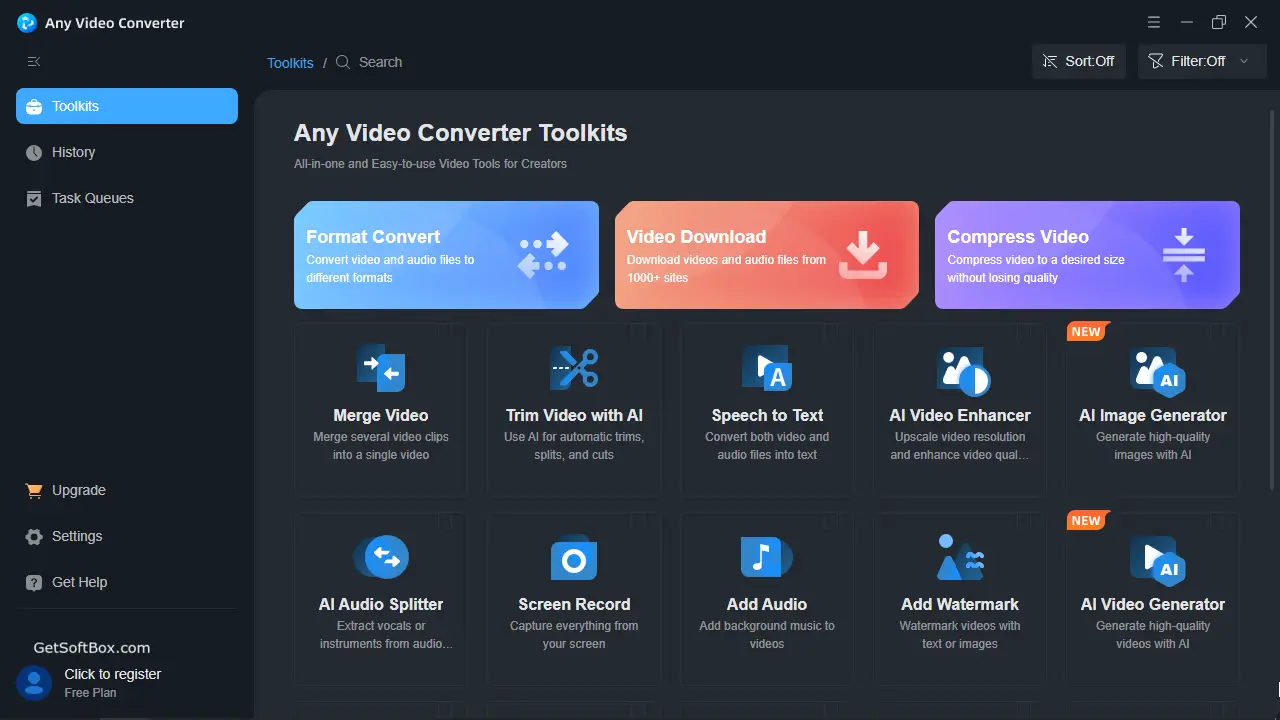
Any Video Converter Free вийшла далеко за межі простого перегону форматів. Ось основні можливості.
- Конвертер підтримує сотні відео- та аудіоформатів, зокрема MP4, MOV, MKV, AVI, WebM і WMV.
- До того ж вбудований редактор дозволяє обрізати, склеювати й об’єднувати кліпи прямо перед експортом.
- Наприклад, готові пресети підлаштовують відео під конкретний телефон, планшет, телевізор або ігрову консоль.
- Крім того, окремий інструмент перетворює короткий фрагмент відео на GIF-анімацію для соцмереж або месенджерів.
- Програма також уміє витягувати звукову доріжку й субтитри в окремі файли.
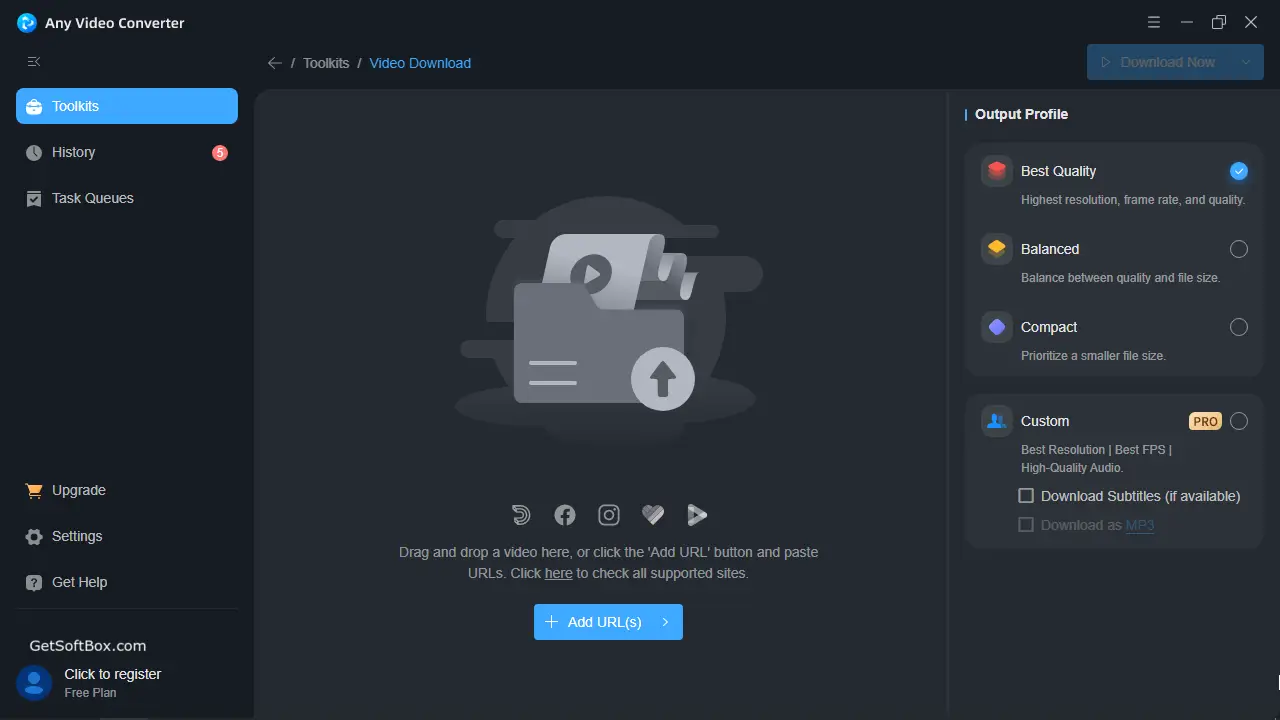
- При цьому вбудований браузер допомагає зберегти відео прямо зі сторінки сайту. Варто лише поважати правила конкретного майданчика.
- Нарешті, пакетна обробка конвертує одразу цілу папку роликів за одними й тими самими налаштуваннями.
Сильні та слабкі сторони програми
Головний плюс — кількість підтримуваних форматів і пристроїв в одному інтерфейсі. До плюсів також варто віднести вбудований запис DVD — багато сучасних конвертерів цю функцію давно прибрали. Програма при цьому лишається досить легкою і не потребує потужного комп’ютера. Однак у безкоштовної версії є і зворотний бік. Майстер встановлення час від часу пропонує додатковий софт — варто уважно проходити кожен крок. Крім того, розробник штучно обмежує швидкість конвертації в безкоштовній версії. Платні Pro і Ultimate знімають це обмеження. Інтерфейс теж виглядає радше функціонально, ніж сучасно: частина елементів не змінювалася роками. Натомість сама програма стабільно працює і регулярно отримує оновлення від розробника. Судячи з історії версій на офіційному сайті, нові збірки виходять практично щомісяця.
Перші кроки після встановлення
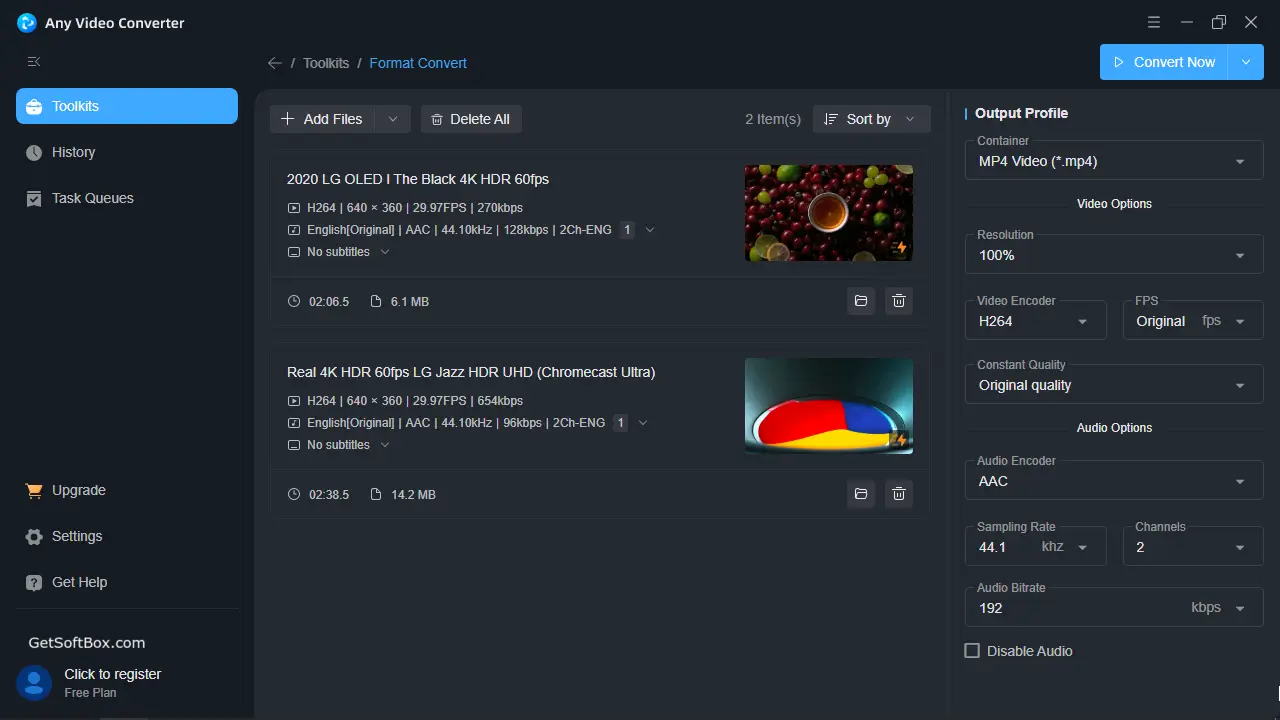
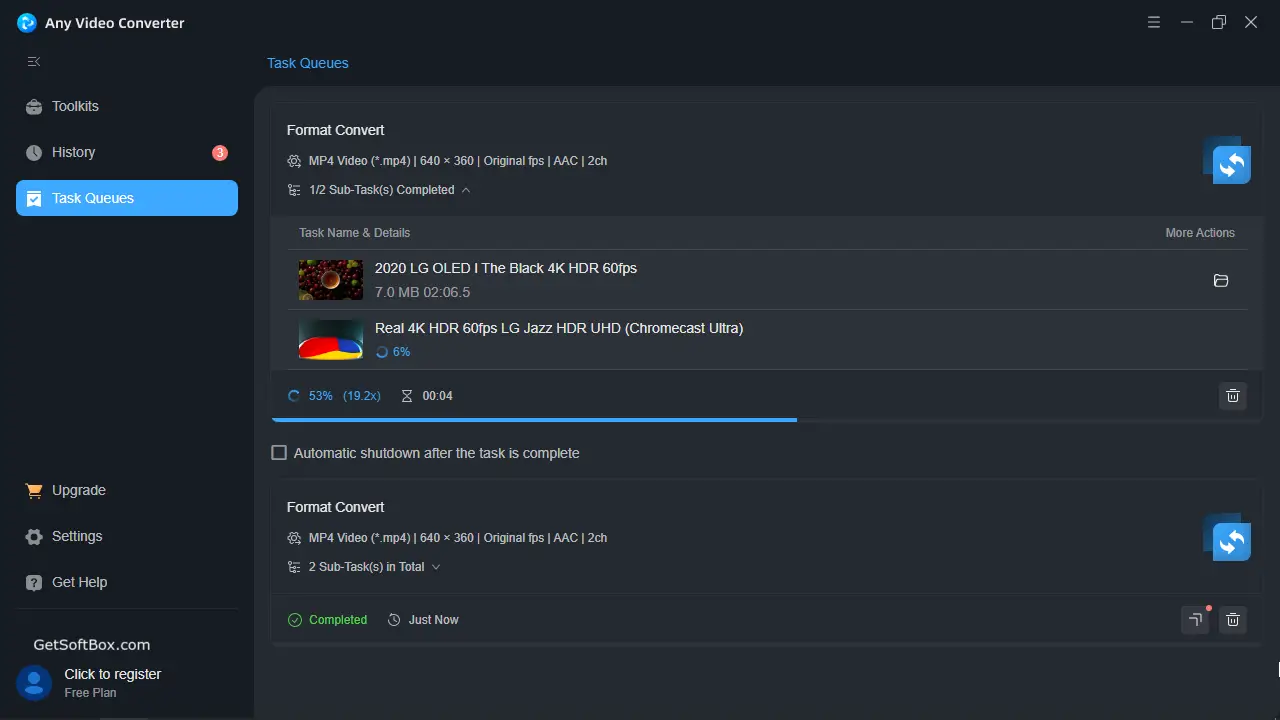
Під час встановлення варто обрати вибіркове налаштування, а не швидке, і зняти галочки з необов’язкових пропозицій. Після запуску досить перетягнути відеофайл у вікно програми або натиснути кнопку додавання файлу. Далі потрібно обрати формат виводу: або конкретний контейнер на кшталт MP4, або готовий пресет під пристрій. Кнопка «Конвертувати зараз» запускає обробку, а програма показує прогрес прямо у списку файлів. Перед експортом варто заглянути в розширені налаштування, якщо важливий конкретний бітрейт або розділення кадру. Програма зберігає готовий результат у папку за замовчуванням, яку легко змінити в налаштуваннях перед запуском.
Коли замість Any Video Converter варто взяти HandBrake
Any Video Converter Free — не єдиний безкоштовний варіант для конвертації відео. HandBrake повністю відкритий і позбавлений будь-яких рекламних пропозицій під час встановлення. Правда, у HandBrake немає ні вбудованого браузера для збереження відео, ні готових DVD-інструментів. Any Video Converter, своєю чергою, пропонує більше готових пресетів під пристрої. Для одноразової конвертації пари файлів різниця між програмами ледь помітна.
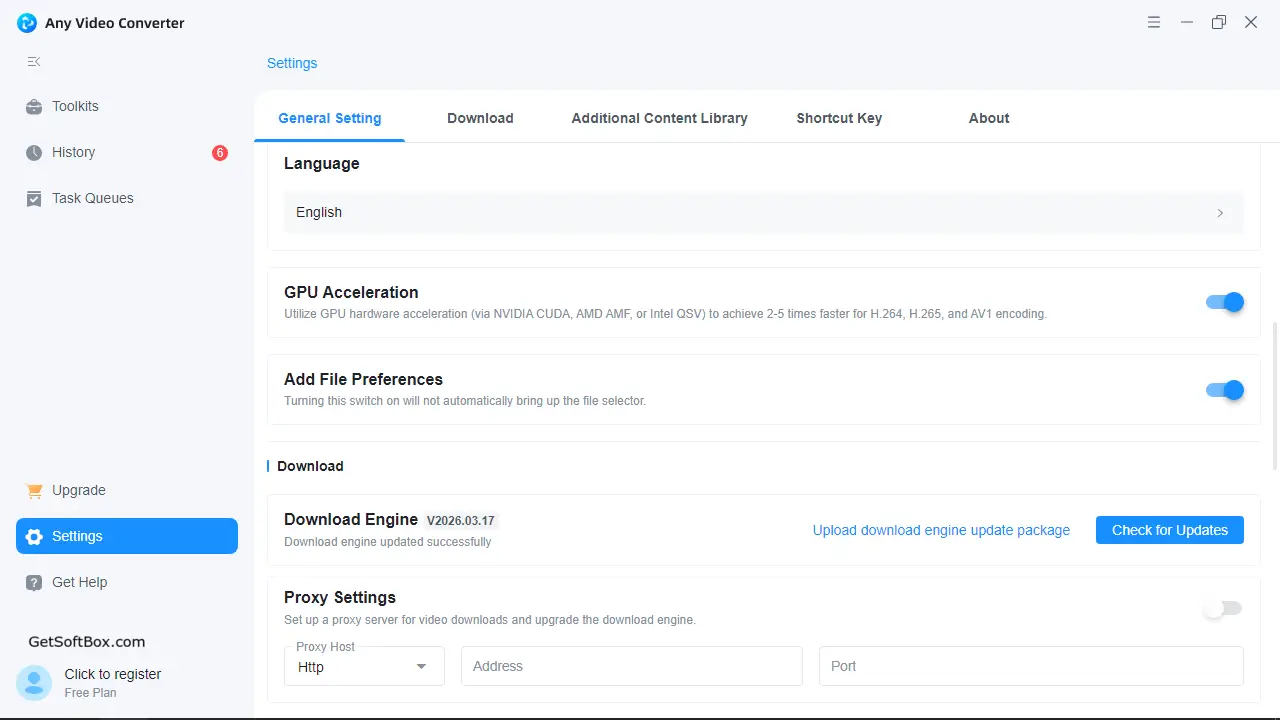
Скріншоти Any Video Converter Free:
Завантажити Any Video Converter Free для Windows безкоштовно:
Часті питання (FAQ) про Any Video Converter Free
Чим Any Video Converter Free відрізняється від HandBrake?
Any Video Converter Free пропонує більше готових пресетів під конкретні пристрої. До того ж у неї вбудований браузер для збереження відео. HandBrake, своєю чергою, повністю відкритий і не показує рекламних пропозицій під час встановлення. При цьому HandBrake потребує трохи більше розбиратися в налаштуваннях кодування вручну.
Чи безпечно встановлювати Any Video Converter Free?
Файл з офіційного сайту не містить шкідливого коду. При цьому майстер встановлення час від часу пропонує додаткові програми. Варто обрати вибіркове встановлення й уважно зняти непотрібні галочки на кожному кроці.
Чим безкоштовна версія відрізняється від Pro і Ultimate?
Безкоштовна версія закриває базові завдання конвертації і підготовки відео під пристрої. Pro і Ultimate додають вищу швидкість обробки, запис DVD-дисків і розширений набір форматів. Різницю варто оцінювати за тим, наскільки часто потрібні саме ці функції.
Чи можна зберігати відео із сайтів, а не лише конвертувати локальні файли?
Так, вбудований браузер програми вміє зберігати відео прямо зі сторінок сайтів. Однак варто пам'ятати про авторські права та правила конкретної платформи. Для власних або вільно поширюваних роликів такої функції зазвичай достатньо.
Що робити, якщо конвертація йде помітно повільніше, ніж очікувалося?
Розробник спеціально обмежує швидкість обробки в безкоштовній версії. Платні версії Pro і Ultimate знімають це обмеження. Також варто закрити інші ресурсомісткі програми під час конвертації.
Схожі програми на Any Video Converter Free:






Відео огляд Any Video Converter Free:
Відгуки для Any Video Converter Free:
Відгуків поки немає. Будь першим, хто написав.

Популярні програми











